SOLIDWORKSをカスタマイズしてスピードアップ:使い始めたころのままで設計を進めていませんか?小さな変更で生産性を大幅に向上します!


SOLIDWORKSを使い始めたばかりの頃は、デフォルトのインターフェースがとても解りやすいでしょう。よく使うコマンドはコマンドマネージャにまとめられており、その他の機能にはメニューからアクセスできます。しばらく使っているうちに、お気に入りのツールがどこにあるかが自然と分かってきます。多くのユーザーは、ほぼ同じインターフェースを何年も使い続けています。
問題は、すべての物の場所を知っていることと、効率的に作業できることは同じではないということです。
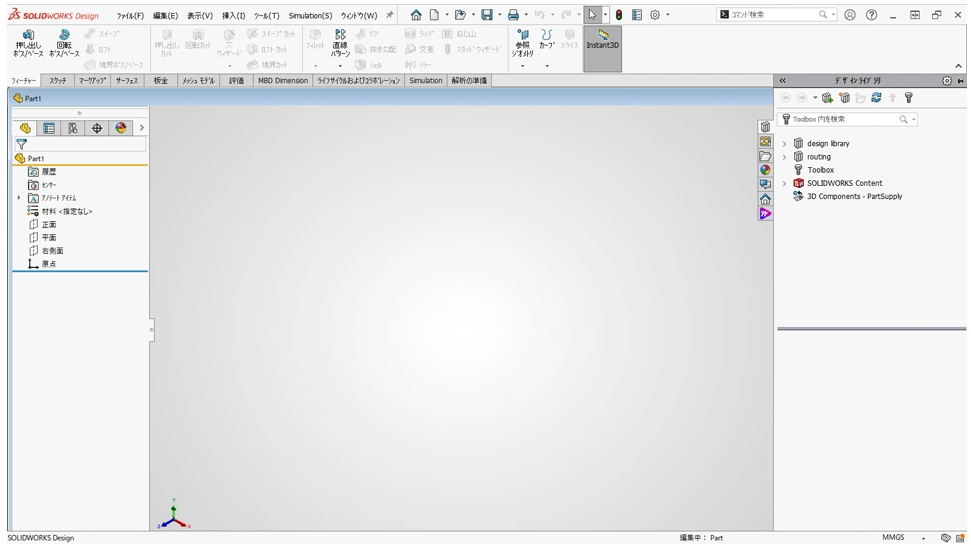
図1. SOLIDWORKSのデフォルトの作業領域では、コマンドマネージャ、メニュー、ツールバーを通じて、使い慣れた方法でコマンドにアクセスできます。
通常のモデリング作業を考えてみてください。スケッチを開始し、カーソルをコマンドマネージャに移動し、ツールを選択し、グラフィック領域に戻り、ジオメトリを作成し、次のコマンドを実行するために再びコマンドマネージャに戻ります。それぞれの動作はほんの一瞬ですが、1日の作業中に何百回も繰り返される可能性があります。大型モニターやウルトラワイドモニターでは、この距離感がさらに顕著になります。
カスタマイズが面白くなるのはまさにここです。目標はすべてを変更したり、画面にできるだけ多くのボタンを詰め込んだりすることではなく、既に使っているコマンドの操作性を向上させることです。インターフェースを生産ラインに例えて考えてみてください。不要な動きはすべて無駄です。SOLIDWORKSの操作を速くするのではなく、操作の手間を減らすことを目指しましょう。
実際に使用するコマンドから始めましょう
SOLIDWORKSのインターフェースに「最適」なものは存在しません。一日の大半を部品作成に費やす設計者と、図面作成、アセンブリレビュー、PDMでのファイル管理を行う設計者では、必要な設定が異なります。何かを変更する前に、まずはご自身のワークフローを見直してください。
1日に20回、50回、あるいは100回も使うコマンドはどれですか?部品モデリング担当者なら、スマート寸法、法線、計測、押し出しボス/ベース、押し出しカット、フィレットなどを選ぶかもしれません。モデルレビュー担当者は、計測、断面図、質量特性を優先するかもしれませんが、図面作成の専門家にはまた別のリストが必要になるでしょう。
1時間に10回使用するコマンドは、月に2回しか使用しないコマンドよりも適切な場所に配置するべきです。頻繁に使用するコマンドはショートカット、ジェスチャー、または近くのツールバーに配置し、使用頻度の低いコマンドはメニューに置くか、コマンド検索で見つけるようにしましょう。
この区別によって、よくあるカスタマイズのミス、つまり「何でもかんでも追加する」というミスを防ぐことができます。目立つコマンドが増えたからといって、必ずしもアクセスが速くなるわけではありません。優れたインターフェースは、選択的なものです。日常的に使うツールをすぐ手の届くところに配置し、それ以外のものは画面を占領することなく利用できるようにします。
まずは、1日かけて、検索したり、画面を何度もスクロールして探したりするコマンドをすべてメモしてみましょう。そのリストが、カスタマイズの優先順位となります。
キーボードショートカット:ナビゲーションを完全に削除
キーボードショートカットは、SOLIDWORKSの作業を効率化する最も簡単な方法の一つですが、その効果は過小評価されがちです。コマンドマネージャに移動して適切なタブを選択し、コマンドを見つけてクリックする代わりに、キーまたはキーの組み合わせを押すだけで済みます。
ショートカットを作成するには、SOLIDWORKSドキュメントを開き、「ツール」>「カスタマイズ」を選択します。「キーボード」タブを選択し、コマンドを検索してショートカットフィールドをクリックし、使用したいキーの組み合わせを押します。既に割り当てられている場合は、SOLIDWORKSから警告が表示されるので、既存の割り当てを維持するか、置き換えるかを選択できます。
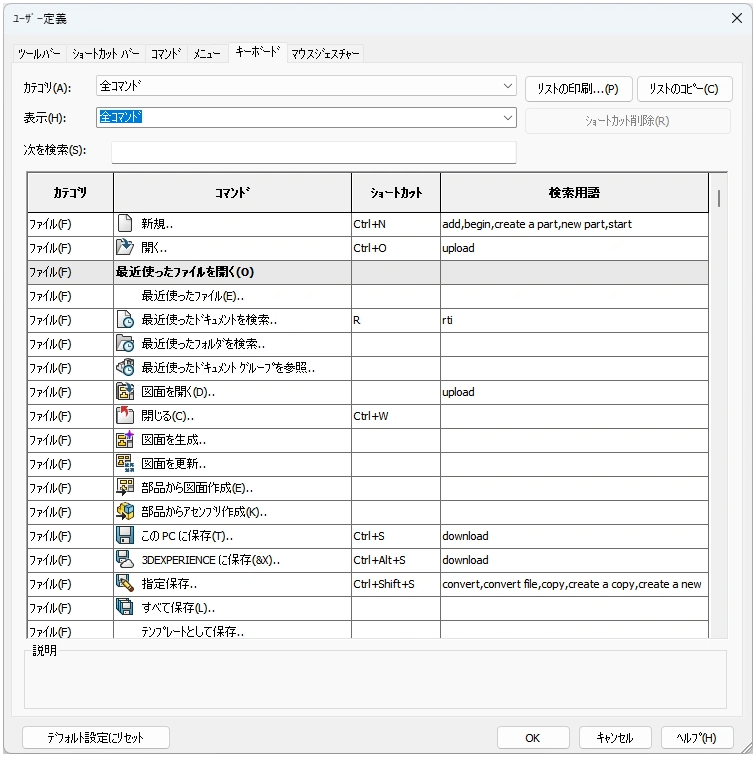
図2。キーボードタブでは、よく使うコマンドに覚えやすいショートカットキーを割り当てることができます。
このアイデアをさらに推し進めるユーザーもいる。十分なショートカットを体に染み込ませることで、ほとんどすべての表示ボタンを非表示にし、グラフィック領域とFeatureManagerのみで作業を行うのだ。これは実に素晴らしいセットアップだが、同僚のワークステーションを借りるには最適な環境とは言えないかもしれません。
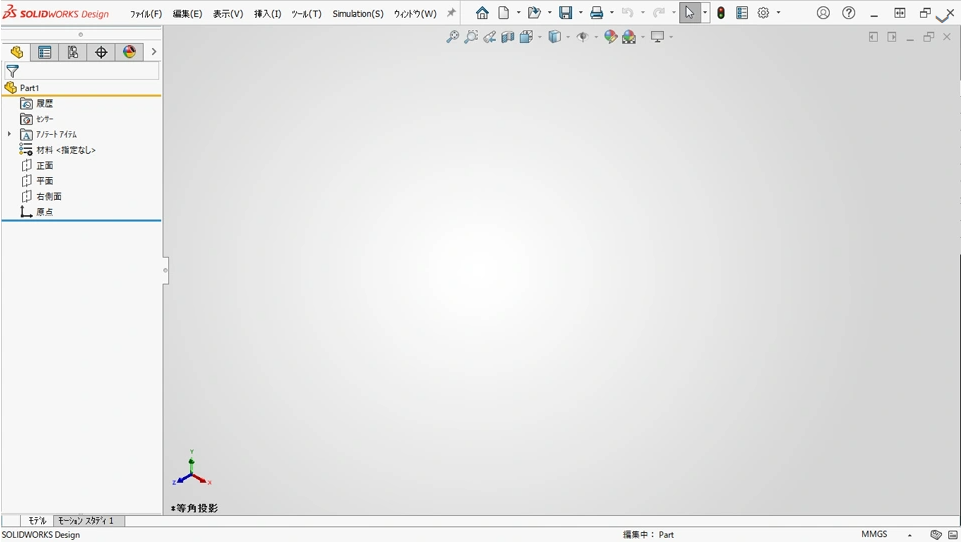
図3。キーボードの効率性を極限まで追求し、ほとんどすべてのボタンを取り外し、ほぼ完全にショートカットに頼るユーザーもいます。
一度に40個ものショートカットキーを割り当てないでください。まずは、計測、基準線、断面図、スマート寸法、画面サイズに合わせてズームなど、頻繁に使用する5つのコマンドから始めましょう。リストは、あなたの作業内容を反映したものであるべきです。
私は、右手をマウスに、左手をキーボードに置いたままにできる組み合わせを好みます。具体的なキーよりも、覚えやすさが重要です。ショートカットキーを変更する前に、デフォルト設定を確認し、既に使っているショートカットキーを削除しないようにしてください。
コマンドマネージャーにショートカットを1つ保存しただけでは、日々の業務が劇的に変わるわけではありません。同じ操作を何百回も保存することで、初めてそのメリットが実感できます。まずはショートカットをいくつか追加し、1週間使ってみてから、別のコマンドにもショートカットを追加する価値があるかどうかを判断してください。
覚えておいてください。最高の近道とは、最も巧妙な近道ではありません。それは、いちいち思い出そうとせずに使える近道なのです。
マウスジェスチャー:コマンドをカーソルに追従させる
キーボードショートカットは、片手をキーボードに置いたまま操作できます。一方、マウスジェスチャーは、マウスに手を置いたままコマンドを実行できるという点で、これとは正反対のアプローチをとります。右マウスボタンを押したままマウスを動かすと、カーソルの周りにジェスチャーガイドが表示され、移動方向に応じて割り当てられたコマンドが実行されます。
マウスジェスチャーは、[ツール] > [カスタマイズ] > [マウスジェスチャー] から設定できます。SOLIDWORKSでは、部品、アセンブリ、図面、スケッチごとに異なるジェスチャーセットを設定できるため、同じ動作でもそれぞれの環境に適したコマンドを実行できます。
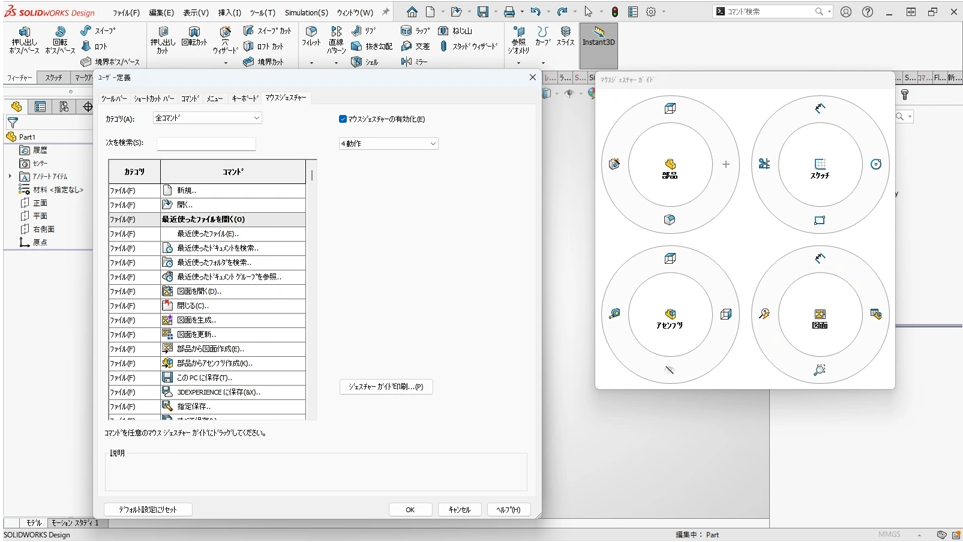
図4.まず4つのマウスジェスチャーから始め、すぐに筋肉記憶となるようなコマンドを割り当てます。
ジェスチャーの数が増えたからといって、必ずしもスピードが上がるわけではありません。筋肉の記憶に刻まれた6つのコマンドの方が、確認しなければならない12のコマンドよりも速いのです。スケッチを始める際は、まず4つの主要な方向と使い慣れたツール(例えば、スマート寸法、線、トリムエンティティ、法線など)から始めましょう。
マウスジェスチャーの真の強みは、ジェスチャーガイドそのものではありません。カーソルを画面上で強制的に移動させるのではなく、コマンドがカーソルに自動的に割り当てられる点にあります。動きが自動化されると、中断はほとんどなくなります。1週間経ってもまだ方向を思い出すのに時間がかかる場合は、コマンドセットを簡略化するか、より自然に感じられるコマンドに置き換えてください。
よくある間違いをしないように、まずは12種類のマウスジェスチャーから始めてください。移動する前にガイドを確認する必要がある場合は、ジェスチャーを使ってもまだ時間の節約にはなりません。
Sキー:あなたのパーソナルコマンドセンター
SOLIDWORKSで「S」キーを押すと、カーソルの横にショートカットバーが表示されます。部品、アセンブリ、図面、スケッチごとに個別のバーが用意されているため、それぞれの作業環境に合わせたツールボックスを作成できます。
通常、スケッチコマンドを選択するには、モデルから離れて適切なタブとツールを探し、グラフィック領域に戻る必要があります。Sキーを使えば、コマンドが自動的に表示されます。
ショートカットバーをカスタマイズするには、Sキーを押してバーを右クリックし、「カスタマイズ」を選択します。または、「ツール」>「カスタマイズ」>「ショートカットバー」を使用することもできます。コマンドを検索してバーにドラッグし、使用しないものはドラッグして削除します。
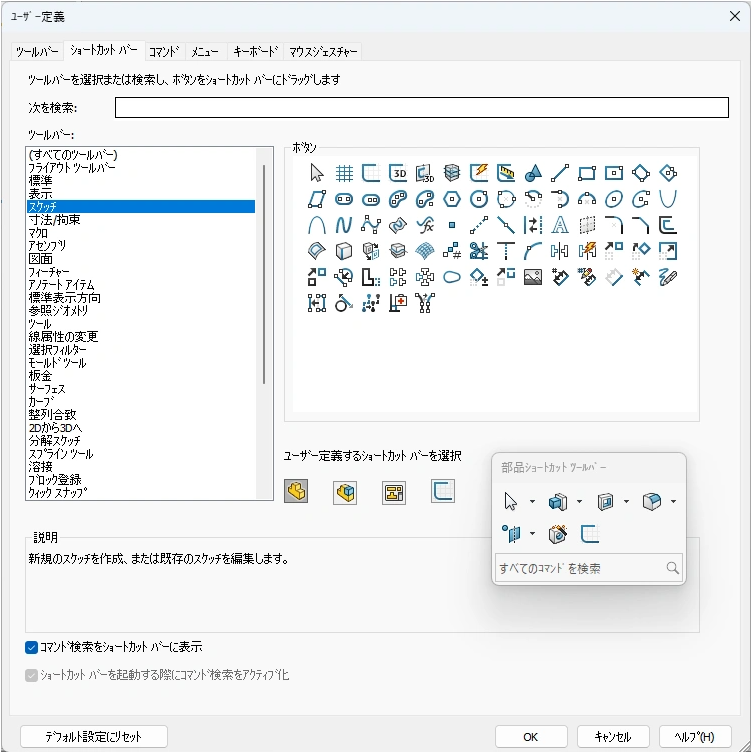
図5.カスタマイズされたSketchショートカットバーでは、よく使うツールがカーソルのすぐ横に配置されます。
Sキーは、インターフェース全体の代替ではなく、小さなツールボックスとして扱いましょう。普段の作業に必要なツールはSキーに含め、特殊なコマンドは別の場所からアクセスするようにしてください。
Sキーにすべてのキーボードショートカットを重複して割り当てるのは避けましょう。すぐに覚えられるコマンドには直接ショートカットを、ポインタ操作にはマウスジェスチャーを、そしてSキーは頻繁に使うものの個別のショートカットとして覚えたくない、状況に応じた便利なツール群に割り当てるようにしましょう。
それ以外のことはすべてコマンド検索を使用してください
たまにしか使わないコマンドはどうでしょうか?年に3回しか使わないものに、画面上のスペースを常に確保したり、お気に入りのショートカットキーを割り当てたりする必要はありません。どのメニューにあるかを覚えようとするよりも、検索すれば簡単に見つかります。
コマンド検索機能を使うと、コマンドを名前で検索し、直接実行したり、インターフェース上の位置を特定したりできます。現在のSOLIDWORKSバージョンでは、ショートカットバーからもコマンド検索が可能です。そのため、生産性向上ツールとしても、学習ツールとしても役立ちます。
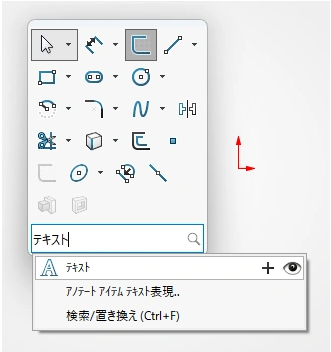
図6.コマンド検索では、ツールを直接起動するか、インターフェース内でそのツールの位置を表示することができます。これは初心者だけのものではありません。経験豊富なユーザーは、すべてのツールの正確な位置を覚えていなくても、SOLIDWORKSで何ができるかをよく理解しています。検索機能を使えば、メニューの完璧な配置図を頭の中で覚えていなくても、その知識を有効活用できます。
検索結果には、便利なオプションが2つ表示されます。プラスアイコンをクリックすると、コマンドをSキーショートカットバーに直接追加できます。目のアイコンをクリックすると、SOLIDWORKSインターフェース内でコマンドの位置を確認できます。同じコマンドを繰り返し検索する場合は、Sキーに追加しておくと、次回使用する際に時間を節約できます。
タスクの周りにツールバーを作成する
従来型のツールバーは、特にソフトウェアカテゴリではなくワークフローに基づいて構築されている場合、依然として価値があります。SOLIDWORKSでは、ツールバーを表示したり、ボタンを追加、削除、または再配置したりできます。重要なのは、コマンドマネージャに既に存在する構造を単に複製することを避けることです。
他人のモデルを頻繁に検査する場合、コンパクトなツールバーには、計測、断面図、質量特性、干渉検出などの機能が含まれる可能性があります。その他のタスクベースのグループには、板金、図面注釈、PDMファイル管理などが含まれる場合があります。
「ツール」>「カスタマイズ」を開き、「コマンド」タブを選択し、必要なコマンドを見つけて、適切なツールバーにドラッグします。
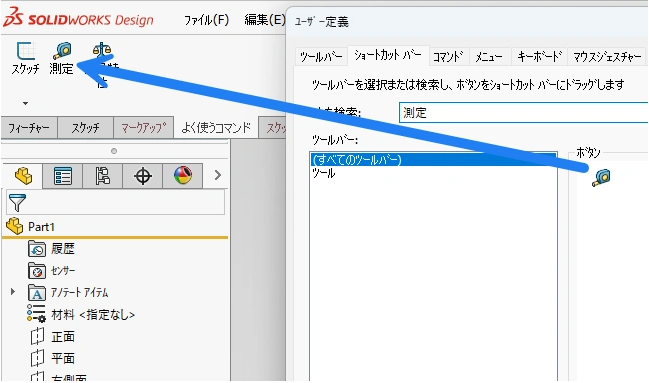
図7.タスクベースの検査ツールバーは、特定のワークフローを中心に評価コマンドをグループ化します。
ツールバーは、そのロジックが自分の作業方法に合致している場合にこそ真価を発揮します。「モデルのレビュー中に使うコマンド」という整理方法は、「SOLIDWORKSがたまたま評価カテゴリに分類しているコマンド」という整理方法よりも効果的です。製品カテゴリではなくタスク単位で考え、すべてのボタンがすぐに認識できる程度にツールバーを小さく保ちましょう。
CommandManagerを整理する
CommandManagerはSOLIDWORKSを操作する主要な方法の一つですが、デフォルトの配置はあくまで出発点に過ぎません。使用しないタブを非表示にしたり、必要なタブだけを表示したり、コマンドの並び替えをしたり、複数のカテゴリのツールを含むカスタムタブを作成したりできます。
参照ジオメトリを日常業務で頻繁に使用する場合は、平面、軸、座標系をまとめて管理することで、メニュー操作の繰り返しをなくすことができます。フィーチャ、スケッチ、評価を頻繁に切り替える場合は、「マイツール」というタブを作成し、実際の作業手順に必要なコマンドをまとめておきましょう。
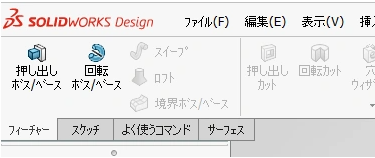
図8. 簡略化されたコマンドマネージャーは、使用されていないタブを削除し、日常的に使用するコマンドをカスタムタブにまとめます。
コマンドを削除することは、追加することと同じくらい価値がある。不要なタブは視覚的なノイズを生み出す一方、適切なラベルやボタンのサイズは、ユーザーの経験や画面スペースによって異なります。
コマンドマネージャーのタブ、タスクペイン、ヘッドアップビューツールバー、スタンドアロンツールバー、その他のコントロールなど、すべての常駐インターフェース要素を見て、次の質問を自問してみてください。「これは常に表示しておく必要があるほど頻繁に使用するものだろうか?」答えが「いいえ」であれば、おそらくもっと良いアクセス方法があるはずです。
より洗練されたインターフェースとは、ミニマリズムを意味するものではなく、ユーザーの注意を奪う要素を減らし、モデルとエンジニアリング上の問題が中心的な焦点となるようにするためのものです。
15分でできるSOLIDWORKSスピードメイクオーバーをお試しください
インターフェース全体を再構築するために午後いっぱいを費やす必要はありません。実際、そうすると変更点が多すぎて覚えきれなくなることがほとんどです。代わりに、15分ほど時間を取って、小規模で計画的な改善を行いましょう。
- 頻繁に使用するコマンドを5つ選び、覚えやすいキーボードショートカットを割り当てましょう。
- スケッチや部品など、1つの環境に対して4つのマウスジェスチャーを設定します。
- Sキーには、その環境で最も頻繁に使用するコマンドをカスタマイズして割り当ててください。
- 全く使わないCommandManagerのタブは1つか2つ非表示にしましょう。
- 普段見つけるのに苦労するコマンドを一つ見つけて、代わりにコマンド検索を使ってみてください。
その後、カスタマイズを中止し、1週間通常の作業に戻ってください。どのショートカットが自動で使えるようになったか、どのジェスチャーを忘れてしまったか、どのコマンドが依然として作業の流れを妨げているかを観察してください。1週間後、もう一度調整を加えてください。
段階的な変更は、操作の記憶を定着させ、熱意を持った再設計が複雑な設定に発展するのを防ぎます。実際の作業を通して、どのツールに迅速にアクセスすべきかを判断しましょう。
異なる種類の文書でこの演習を繰り返してください。まずはスケッチ、次にアセンブリ、そして図面です。小規模な実験は簡単に元に戻すことができ、成功した変更は簡単に維持できます。
うまく機能する設定を保護する
一度インターフェースが役に立つと分かったら、それを保護しましょう。最適化された設定は多くの小さな決定の積み重ねであり、コンピュータの交換やソフトウェアの再インストール後に再構築するのは非常に面倒です。
SOLIDWORKS の設定コピーウィザードを使用して設定をエクスポートし、バックアップを安全な場所に保存してください。キーボードショートカット、メニュー、ツールバー、システムオプションなどの項目を保持できるため、作業環境を復元したり、別のインストール環境に移行したりできます。
設定は定期的に見直しましょう。使用していないショートカットを削除し、混雑したジェスチャーセットを簡素化し、担当業務の変更に合わせてタスクベースのツールバーを更新してください。インターフェースを永久に固定することなく、信頼できる出発点を維持しましょう。
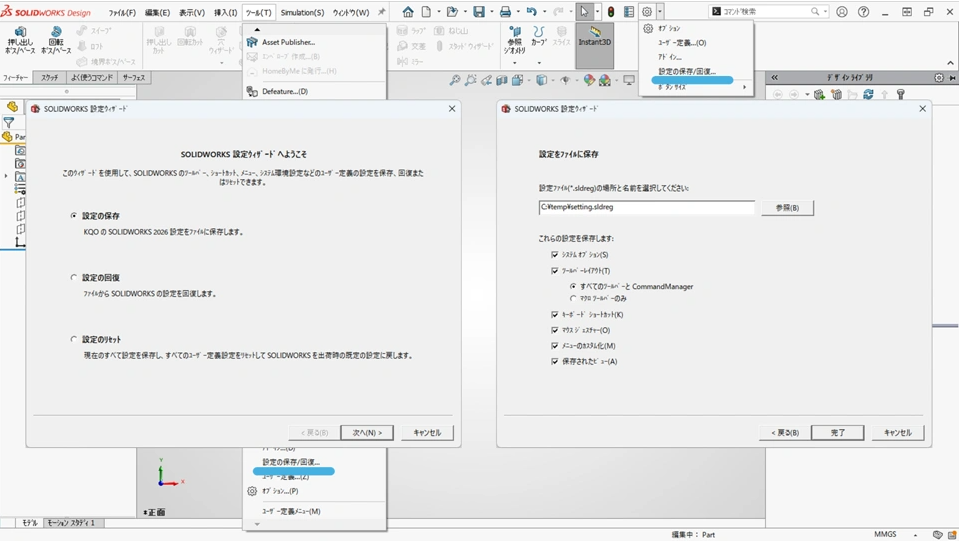
図9. コピー設定ウィザードは、実績のあるSOLIDWORKSの設定を保存し、バックアップまたは別のインストール環境への転送に使用します。
小さな変化が積み重なって大きな成果につながる
これらのカスタマイズによって、2時間かかるモデリング作業が30分で済むようになるわけではありません。ショートカットキーを使えば操作を1回減らすことができ、マウスジェスチャーを使えばコマンドマネージャーへのアクセスを1回減らすことができ、コマンド検索を使えばメニューを探す手間を省くことができます。
個々のメリットはごくわずかです。しかし、CAD作業は反復作業です。毎週何百回も繰り返される作業から小さな中断を取り除くことで、その効果は積み重なっていきます。さらに重要なのは、ボタンを探す手間を省くたびに、目の前のモデルとエンジニアリング上の問題に集中できるということです。
SOLIDWORKSを最も効率的に利用できるユーザーは、必ずしも最も多くのコマンドを知っているユーザーではありません。多くの場合、彼らは最小限の労力で必要なコマンドにアクセスできるユーザーです。彼らのインターフェースは、ユーザーの注意を奪うのではなく、彼らの思考をサポートするように設計されています。
SOLIDWORKSを単に見た目を変えるためだけにカスタマイズしてはいけません。まずは毎日使うコマンドから始め、それぞれに合ったアクセス方法を選び、不要なコントロールを削除し、実際の経験に基づいて次の調整を行いましょう。つまり、ソフトウェアの操作速度を上げるのではなく、操作の手間を減らすように設計するのです。その積み重ねが設計生産性を向上させます。
この記事で取り上げられているトピック

SOLIDWORKS