企業間データ共有のお悩みを解消!SOLIDWORKS Design で実現する、安全で強固な企業間のコラボレーション


7月にリリースされたR2026x FD03機能アップデートで、SOLIDWORKS Designに企業間コラボレーション機能が導入されました。本日は、従来のエクスポート/インポートの手順を踏まずに、外部パートナーと共有するSOLIDWORKSデータ上で作業を進めながら、パートナーは自身のSOLIDWORKSライセンスを使用できる方法のご紹介です。
規模の大小を問わず、ほとんどの企業は製品開発において外部の関係者と連携する必要があります。SOLIDWORKS Designの企業間連携機能を使えば、設計環境から外部のSOLIDWORKSパートナーやサプライヤーと直接連携できるため、連携が容易になります。手動でのファイル受け渡しや複雑な設定に頼るのではなく、タスクを作成し、必要なデータをアクセス権限を制限して共有し、SOLIDWORKSライセンスを保有する外部ユーザーと連携できます。
SOLIDWORKSユーザーは、同じテナントに属していないパートナーやサプライヤーなどの外部SOLIDWORKSユーザーと、タスクを作成するだけで、SOLIDWORKSから直接データを共有できるようになりました。
このブログでは、 3D EXPERIENCEプラットフォーム上でSOLIDWORKSのクラウドベースのコラボレーションツールとデータ管理ツールをいかに簡単に利用できるか、この新しいワークフローについて説明します 。
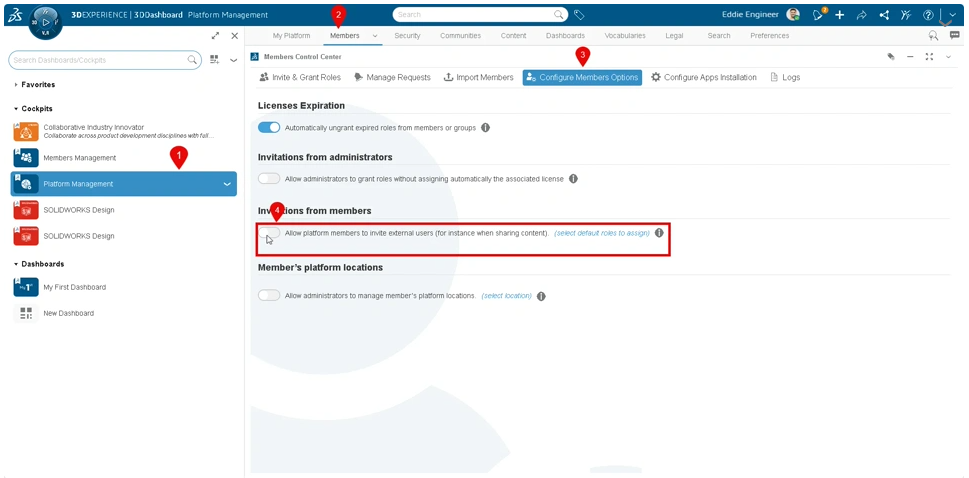
この新しいワークフローを利用するには、まず管理者が権限を付与する必要があります。管理者はプラットフォーム管理ダッシュボードに移動し、「メンバー」タブを開き、「メンバーオプションの設定」を選択して、「メンバーからの招待」の下にある「プラットフォームメンバーが外部ユーザーを招待できるようにする」を有効にします。
これで準備完了です!コンテンツの共有を開始するには、[新規タスクの作成]に移動し、タスクのタイトルと説明を入力します。[プラットフォームにユーザーを招待]をクリックし、ユーザーのメールアドレスを入力して、外部メンバーが制限付きの作成権限で新しいデータを作成できるコラボレーションスペースを選択します。次に、 [添付ファイルリンク]の下に共有したいコンテンツを追加します。モデル、アセンブリ、またはサブアセンブリのどの部分でも、外部メンバーと共有できます。パーツまたはアセンブリの名前を入力するか、 Altキーを押しながら SOLIDWORKS FeatureManager デザインツリーから直接ドラッグ アンド ドロップすることもできます。
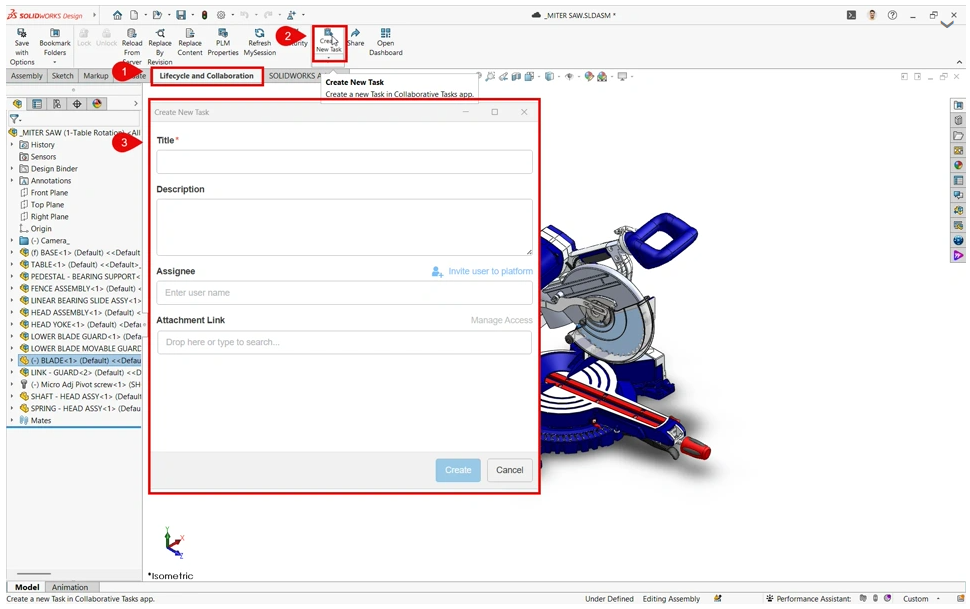
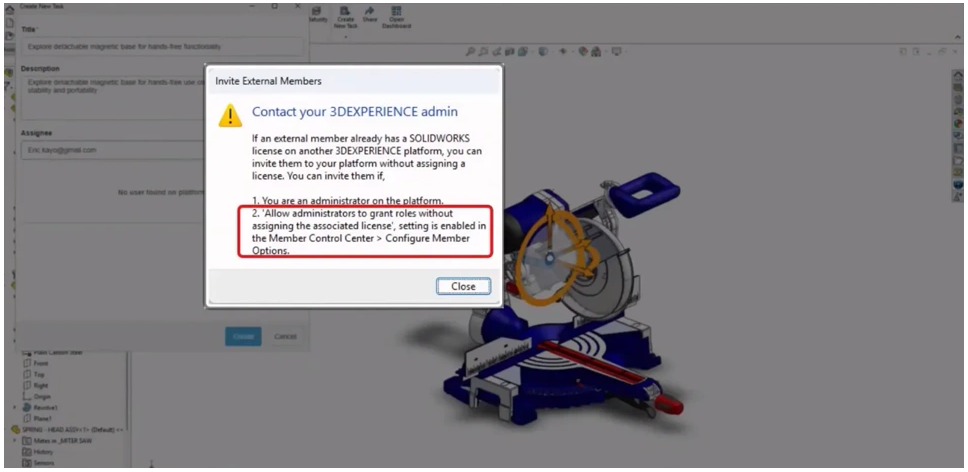
管理者が外部ユーザーの招待オプションを有効にしていない場合は、管理者に連絡するよう促すメッセージが表示されます。また、タスクの作成が初めての方は、「ライフサイクルとコラボレーション」タブから「新しいタスクの作成」を実行できます。このタブが表示されない場合は、SOLIDWORKS CommandManagerを右クリックし、「タブ」を選択して「ライフサイクルとコラボレーション」を有効にしてください。
次に、「アクセス管理」を選択します。コラボレーションスペースに既に定義されている権限を使用するか、割り当てられたユーザーにカスタムアクセス権限を適用することができます。カスタムアクセスを使用すると、共有コンテンツを編集可能にするか、読み取り専用にするかを指定できます。
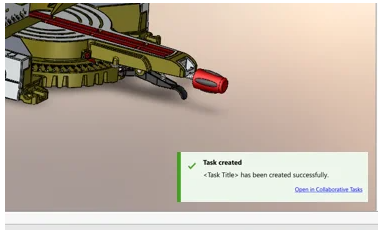
権限の設定が完了したら、「作成」をクリックします。タスクが正常に作成されると、「共同作業タスクで開く」リンクを含む通知が表示されます。このリンクをクリックすると、新しく作成されたタスクが共同作業タスクで直接開きます。
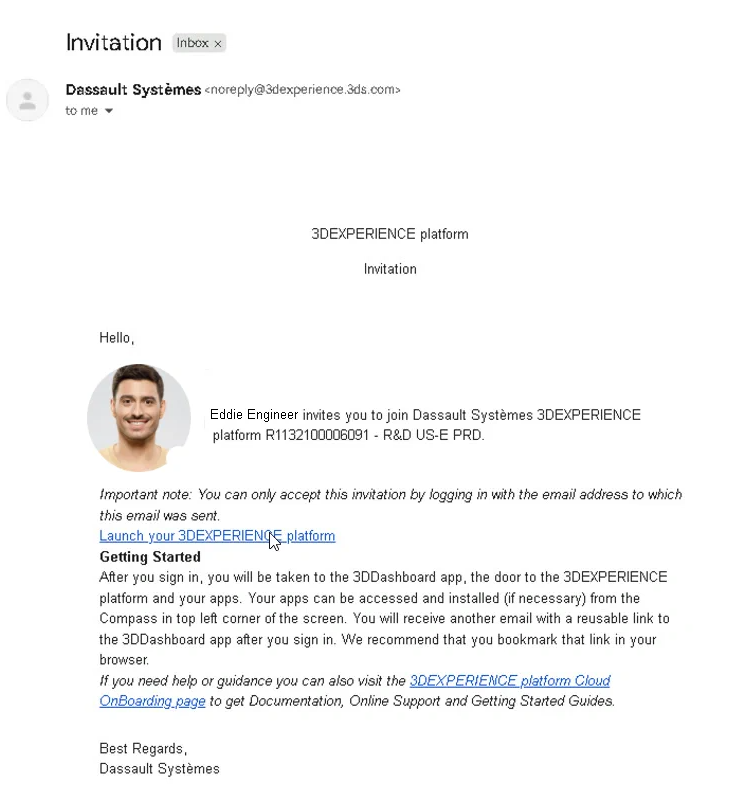
外部パートナーには、共有環境へのアクセス方法が記載された招待メールが送信されます。サインイン後、招待元の企業のプラットフォーム上で、自身の有効なSOLIDWORKSライセンスを使用して、割り当てられたタスクと共有コンテンツにアクセスできます。既にSOLIDWORKSを使用している場合は、タスク通知を直接SOLIDWORKS上で確認することも可能です。
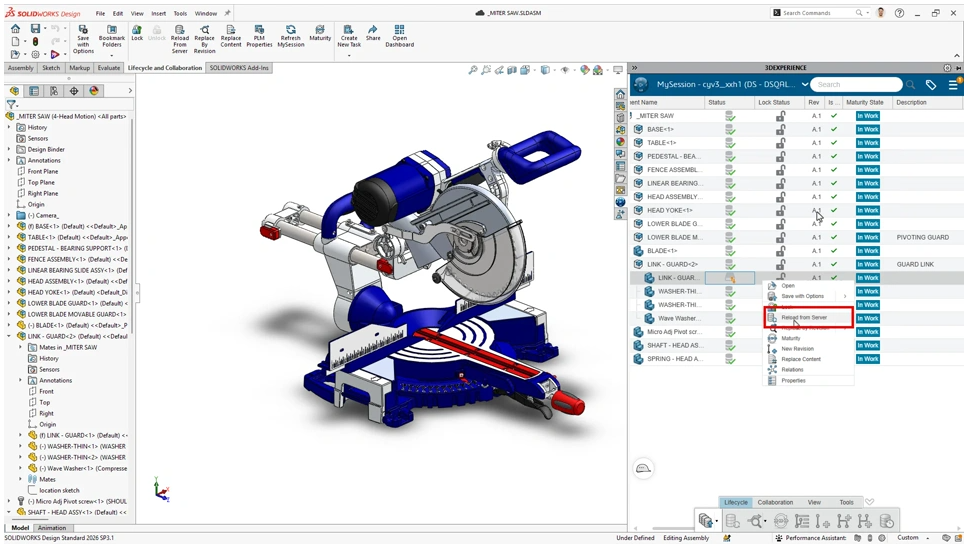
外部の共同作業者が共有モデルを開くと、編集権限があれば、モデルを確認したり、コメントを追加したり、変更を加えたりできます。また、タスクに添付ファイルを追加したり、タスクのステータスを「作業中」または「完了」に更新したりすることもできます。変更を加えた後、更新されたデザインを共有環境に直接保存します。タスクが「完了」とマークされると、元のユーザーに通知され、SOLIDWORKS からタスクを開いて更新内容を確認し、「サーバーから再読み込み」機能を使用して最新の変更をアセンブリに読み込むことができます。
外部の共同作業者のアクセス権を取り消す必要がある場合(例えば、そのユーザーが退職した場合や、プロジェクトに関与しなくなった場合など)は、「新規タスクの作成」ダイアログから「プラットフォームへのユーザー招待」を開くことができます。 「外部メンバーの招待」ダイアログの下部に、ここで説明する手順が表示されており、外部メンバーが作成したデータを保持したままアクセス権を削除するためのヘルプページに移動できます。
このワークフローは現在最新リリース版のR2026x FD03機能アップデートで、ご利用いただけます。共有設計データへのアクセスを制御しながら、外部パートナーとのコラボレーションを簡素化するために、ぜひお試しください。
この記事で取り上げられているトピック

SOLIDWORKS
Latest posts by SOLIDWORKS (see all)
- 企業間データ共有のお悩みを解消!SOLIDWORKS Design で実現する、安全で強固な企業間のコラボレーション - 2026-10-16
- 新たな進化で、高度な分析要件まで解析可能に!SOLIDWORKS Simulation Roles新機能 - 2026-09-30
- 製造業者の52%が発売日を守れない⁈ その理由と、PLMがそれを解決する方法 - 2026-09-17