Neue Funktionen in SOLIDWORKS 2026 – Konstruktion


Dies ist die Übersetzung des englischsprachigen Blogbeitrags von Craig Therrien, 3DEXPERIENCE WORKS Senior Portfolio Manager bei Dassault Systemes SOLIDWORKS
Mit SOLIDWORKS 2026 setzt SOLIDWORKS seine Tradition der Anwenderfreundlichkeit fort und bietet zahlreiche neue Funktionen für Konstrukteure und Ingenieure. Es bleibt eine anwenderorientierte Lösung für professionelle Konstrukteure und Ingenieure. Mit SOLIDWORKS 2026 stehen Anwendern zahlreiche neue Funktionen zur Verfügung. In diesem Beitrag stellen wir Ihnen die wichtigsten Neuerungen in SOLIDWORKS 2026 vor. Erfahren Sie mehr über die neuesten Entwicklungen in SOLIDWORKS Design Lösungen – von KI-gestützter Konstruktion und Detaillierung bis hin zum selektiven Laden von Baugruppenkomponenten und vielem mehr.
Alle Verbesserungen gelten für SOLIDWORKS Design Lösungen, sofern nicht anders angegeben.
1. KI-GESTÜTZTE VERBESSERUNGEN
Beschleunigen Sie die Dokumentation und Baugruppenkonstruktion mit KI-gestützter Zeichnungsautomatisierung und Erkennung von Verbindungselementen.
Automatische Zeichnungserstellung
Erstellen Sie automatisch Zeichenblätter mit Ansichten und vorgeschlagenen Bemaßungen mit einem einfachen Mausklick, indem Sie den Befehl „Zeichnungen automatisch generieren (Beta)“ im Menü „Neu“ verwenden. Sobald diese Funktion aktiviert ist, wird die Erstellung von Zeichnungen mit automatischer Bohrungserkennung für native SOLIDWORKS oder importierte Geometrie automatisiert. Darüber hinaus stellt diese Funktion sicher, dass Ihre Ansichten automatisch angeordnet werden und dem Branchenstandard für Blattformate und dem Branchenstandard für Teile oder Baugruppen entsprechen.
Automatische Erkennung und Montage von Verbindungselementen
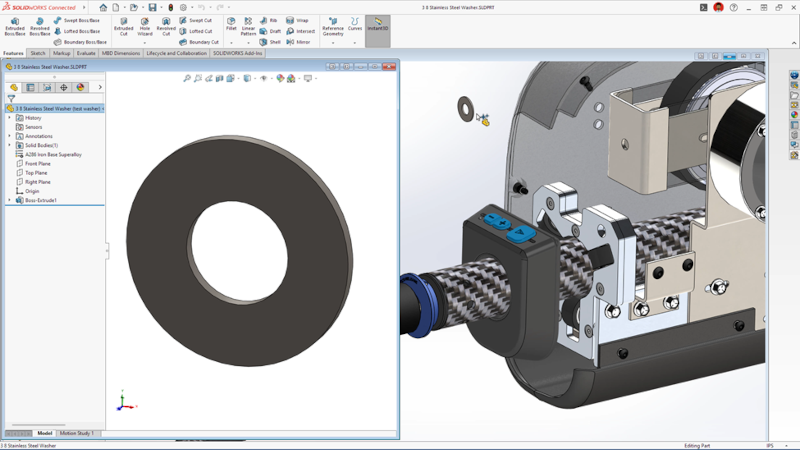
Diese Verbesserung ist einer meiner Favoriten. Beim Einfügen von Komponenten in Baugruppen erkennt SOLIDWORKS automatisch Komponenten, die wie Muttern, Schrauben oder Unterlegscheiben aussehen, als Verbindungselemente und baut sie automatisch zusammen.
Diese Fähigkeit erstreckt sich auch auf Komponenten, die nicht in der Toolbox enthalten sind. So können Sie beispielsweise Teile ablegen, die automatisch an der richtigen Stelle einrasten, wodurch Sie Zeit sparen, da Sie nicht jede Komponente einzeln bearbeiten müssen.
2. VERBESSERTE FUNKTIONEN FÜR GROSSE BAUGRUPPEN
Sparen Sie Zeit und Ressourcen beim Arbeiten mit großen Baugruppen mit den folgenden Verbesserungen.
Selektives Laden von Baugruppenkomponenten
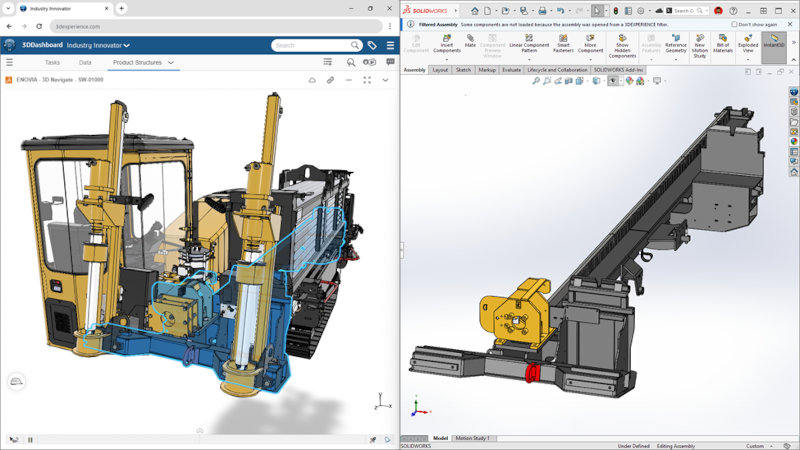
Dies ist eine bahnbrechende Methode, da Sie bestimmte Teile Ihrer Konstruktion mithilfe der Visualisierung von Komponentenbeziehung und erweiterten Filtern selektiv aus der 3DEXPERIENCE Plattform filtern können, um relevante Teile zu finden. Dies beschleunigt das Öffnen großer Baugruppen und ermöglicht es Ihnen, nur die Komponenten zu öffnen, an denen Sie arbeiten möchten, wodurch der Bildschirm übersichtlicher wird.
Intelligenter Modellneuaufbau bei kosmetischen Änderungen
Reduzieren Sie den Zeitaufwand für den Neuaufbau von Baugruppen, indem Sie diesen Prozess überspringen, wenn nur kosmetische Änderungen an den referenzierten Komponenten vorgenommen werden. Mit einer neuen Performance-Systemoption können Sie unnötige Modellneuaufbauten vermeiden und so die Gesamteffizienz steigern.
Automatische vollständige Darstellung für reduzierte Komponenten deaktivieren
Verbessern Sie die Leistung und sparen Sie Zeit beim Arbeiten mit großen Baugruppen mit der Möglichkeit, die automatische Auflösung zu deaktivieren und eine Baugruppe dann im reduzierten Modus zu öffnen. Klicken Sie unter „Systemoptionen“ auf den FeatureManager, deaktivieren Sie dann die Option zum automatischen Auflösen und gehen Sie dann zu „Öffnen“, „Reduzierte Darstellung“, „Öffnen“. Wenn Sie Ihre Baugruppe in der Feature-Struktur erweitern, können Sie Ihre Komponenten schneller anzeigen und später auflösen, sodass Sie eine bessere Kontrolle darüber haben, wann Komponenten vollständig geladen werden.
3. VERBESSERTE ANWENDERERFAHRUNG
Produktivität und Fokus bleiben erhalten – dank Verbesserungen, die unterbrechungsfreies Arbeiten und eine effiziente Konstruktion ermöglichen.
Ungeplanter Offline-Modus
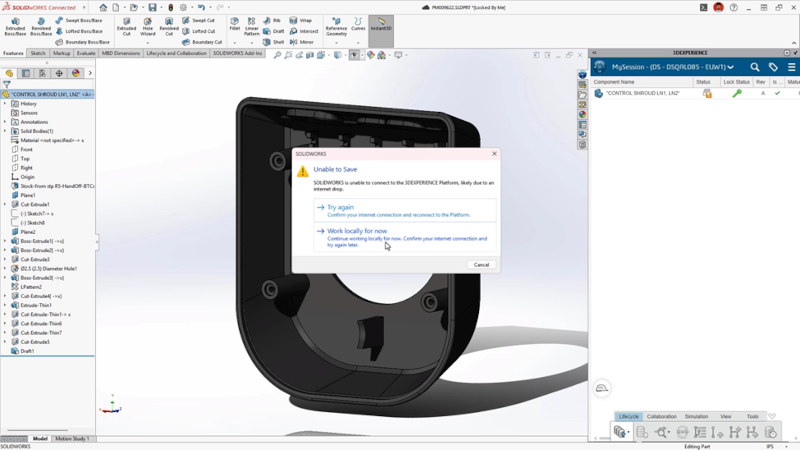
Wir haben vor einigen Jahren den Offline-Modus eingeführt und die Möglichkeit, eine Verbindung zum Offline-Modus herzustellen, noch einfacher gemacht. Wenn eine Verbindungsunterbrechung auftritt, während Sie mit der 3DEXPERIENCE Plattform verbunden sind, erhalten Sie eine Benachrichtigung und können Ihre Arbeit in SOLIDWORKS im Offline-Modus fortsetzen, ohne speichern, beenden und eine neue Sitzung starten zu müssen.
Vereinfachte Benutzeroberfläche
Beschleunigen Sie Ihren Workflow mit einer intuitiveren Oberfläche, die die am häufigsten verwendeten Befehle anzeigt. So können Sie sich auf die Konstruktion konzentrieren, Ablenkungen reduzieren und effizienter arbeiten.
Erweiterte Befehlssuche
Mit der Befehlssuche können Sie die Suche beschleunigen, indem Sie benutzerdefinierte Schlüsselwörter hinzufügen, sodass Sie die benötigten Befehle einfach finden können. Sie können beispielsweise Suchbegriffe wie DWG, Blueprint, Plan usw. hinzufügen, die den Befehl „Zeichnung aus Baugruppe erstellen“ aufrufen würden.
Dies ist hilfreich für Neueinsteiger oder Anwender, die aus unterschiedlichen CAD-Systemen kommen, und bietet eine schnelle Möglichkeit für bestehende Anwender, einen Befehl aufzurufen.
4. OPTIMIERTE TEILEKONSTRUKTION
Vereinfachen Sie komplexe Aufgaben, reduzieren Sie die Einrichtungszeit und profitieren Sie von mehr Kontrolle und Flexibilität während des gesamten Konstruktionsprozesses mit optimierter physischer Produkterstellung, vereinfachter Angabe von Anfangs- und Endpunkten von Basis-Blech und Kante-Lasche in der Blechmodellierung sowie schnellerem Skizzieren mit einfacher quadratischer Geometrieerstellung und vielem mehr.
Physische Produkte mit Attributen erstellen
Der SOLIDWORKS Workflow zur Erstellung neuer Dokumente wurde verbessert, sodass Sie physische Produkte direkt auf der 3DEXPERIENCE Plattform erstellen können. Ähnlich wie beim Erstellen eines SOLIDWORKS Teils, einer Baugruppe oder einer Zeichnung haben Sie jetzt die Möglichkeit, ein physisches Produkt zu erstellen. Darüber hinaus können Sie Attribute wie Projektnummer, Projektname, gefertigtes/gekauftes Teil im Rahmen des neuen Workflows eingeben.
Dies ist hilfreich, da jeder in der Umgebung die Attribute sehen kann, die Sie zu diesem Teil hinzugefügt haben.
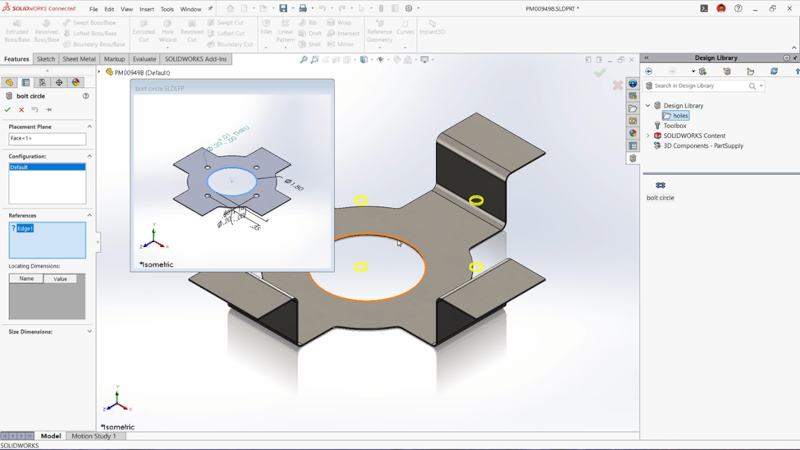
Benutzerdefinierten Startpunkt für ein Basis-Blech definieren
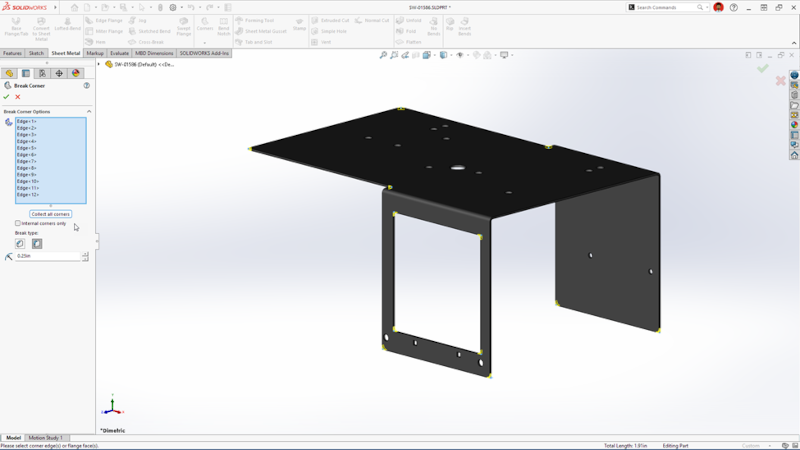
Beim Erstellen von Kante-Laschen für Blechteile können Sie jetzt die Länge der Kante-Lasche mit einem Skizzenpunkt definieren. Verschaffen Sie sich mehr Flexibilität bei der Blechkonstruktion, indem Sie einen Skizzenpunkt verwenden, um das Ende einer Kante-Lasche zu definieren, wodurch Workarounds überflüssig werden.
Quadrate mit dem Befehl „Rechteck“ erstellen
Erstellen Sie mit dem Befehl „Rechteck“ einfach Quadrate, indem Sie die Umschalttaste gedrückt halten und automatisch gleiche Beziehungen auf benachbarte Elemente anwenden.
5. EFFIZIENTERE ZUSAMMENARBEIT UND EFFIZIENTERES DATENMANAGEMENT
Beschleunigen Sie Teamarbeit und die Entscheidungsfindung mit leistungsstarken neuen Funktionen für Zusammenarbeit und Datenmanagement.
Verbessertes Stempeln von Zeichnungen
Die Zeichnungsstempelung umfasst jetzt den Bearbeitungsstatus mit zusätzlichen Attributen. Diese Attribute liefern detaillierte Informationen über den letzten Reifegradübergang, der über die Befehle „Status ändern“ oder „Aktion ändern“ für eine Zeichnung ausgeführt wird. Zusätzlich können Attribute jetzt Anwendernamen oder E-Mail-Adressen enthalten. Sie können die Anwendernamen oder E-Mail-Adressen der Anwender, die am Zeichnungsfreigabeprozess teilgenommen haben, angeben. Verfolgen Sie Änderungen des Bearbeitungsstatus und zeigen Sie den Zeichnungsverlauf mit evaluierten Attributen an, wodurch manuelle Aktualisierungen entfallen.
Zusammenarbeiten und Verbinden direkt über SOLIDWORKS
Teilen Sie Konstruktionen über 3DDrive und 3DSwym und greifen Sie direkt in SOLIDWORKS auf das Anwenderforum zu.
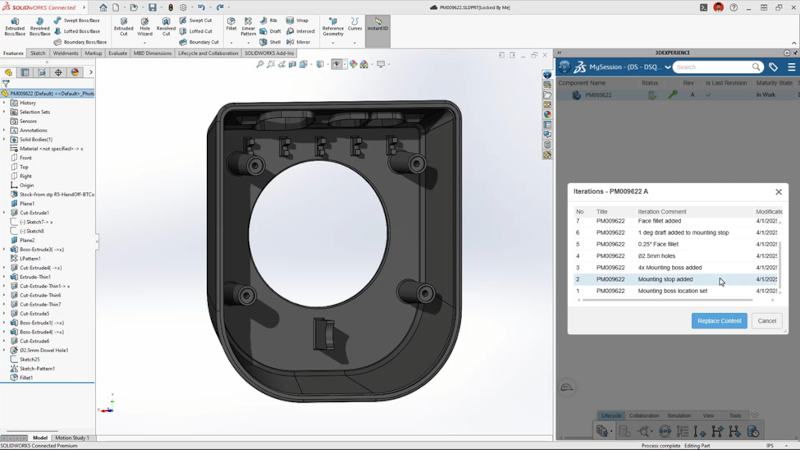
Unterstützung für Iterationen
Aktualisieren Sie auf der 3DEXPERIENCE Plattform eine ausgewählte Datei auf die neueste Version, um Genauigkeit sicherzustellen.
6. Verbesserte Zeichnungsdetaillierung und MBD
Beschleunigen Sie die Detaillierung von Zeichnungen mit Verbesserungen bei Bemaßungslinienbrüchen, Magnetlinien und der Möglichkeit, alle Informationen zur Konstruktionskonfiguration in einer Tabelle auf derselben Zeichnung anzuzeigen.
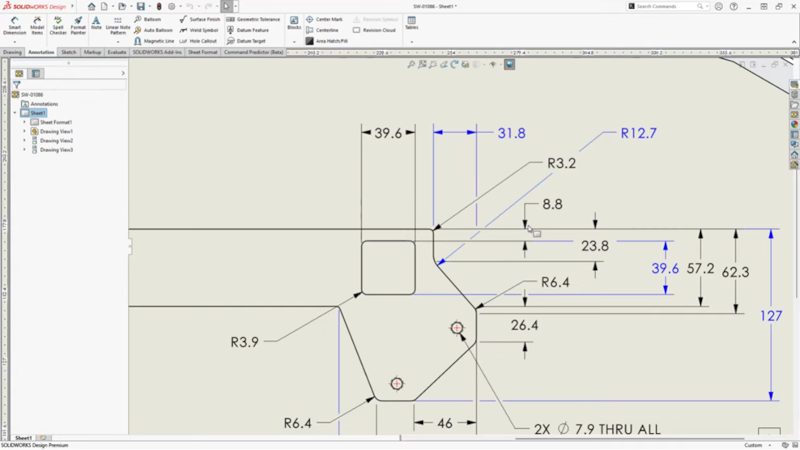
Automatische Bemaßungslinienumbrüche für sich überschneidende Texte und Beschriftungen
Erstellen Sie automatisch Umbrüche in Bemaßungslinien, wenn diese sich mit Text und Beschriftungen überschneiden oder überlappen, um die Klarheit und Lesbarkeit der Zeichnung zu verbessern.
Familientabellen für Konfigurationen in eine Zeichnung einfügen
Zeigen Sie mithilfe von Familientabellen automatisch Konfigurationsdetails und benutzerdefinierte Eigenschaften von Teilen und Baugruppen in Zeichnungen an, was die Übersichtlichkeit erhöht und die manuelle Dokumentation reduziert.
Magnetlinien zum Ausrichten von Beschriftungen
Verwenden Sie über Stücklistensymbole hinaus magnetische Linien, um Notizen, Schweißsymbole und andere Anmerkungen anzufügen und auszurichten.
Symbolbereichen für Form- und Lagetoleranzen benutzerdefinierten Text hinzufügen
Verbessern Sie Toleranzdefinitionen, indem Sie benutzerdefinierte Texte und Symbole wie Minuten (‘), Sekunden (“) und Sonderzeichen wie (/), (*), (|) und () direkt innerhalb der Toleranzwerte hinzufügen, um Genauigkeit und Übersichtlichkeit zu gewährleisten.
DimXpert Bemaßungen mit Bibliotheks-Features
Speichern Sie modellbasierte DimXpert-Definitionsbemaßungen über eine neue Option in Bibliotheks-Feature-Teilen in Ihrer Bibliothek, um „MBD-Bemaßungen einschließen“ zu aktivieren. Dadurch können Sie sie wiederverwenden, wenn ein Bibliotheks-Feature auf ein Modell angewendet wird. Dies spart Zeit und fördert die Standardisierung, da das Feature nach der Platzierung nicht mehr detailliert dargestellt werden muss.
7. MEHR FLEXIBILITÄT BEI DER FÜHRUNG VON ELEKTRISCHEN LEITUNGEN, ROHREN UND SCHLÄUCHEN
Kombinierte Stücklisten über mehrere Leitungsführungsbaugruppen hinweg
In SOLIDWORKS Routing können Sie eine flexiblere Stückliste für Konstruktionen erstellen, die Kabel, Drähte, Kabelbäume, Fluidik- und Rohrleitungsnetzwerke umfassen. Diese Erweiterung ermöglicht es Ihnen, die Gesamtlängen von Kabeln und Drähten in allen Unterbaugruppen sowie die Einzellängen von Kabeln und Drähten zu verfolgen und gleichzeitig kombinierte Angaben von Komponenten bereitzustellen.
Unterstützung für Baugruppenclips
Verlegen Sie Rohre, Schläuche und elektrische Pfade mithilfe von Clips, Halterungen oder Aufhängern, die in Teilen oder Baugruppen platziert sind, und verbessern Sie so die Konstruktionsflexibilität.
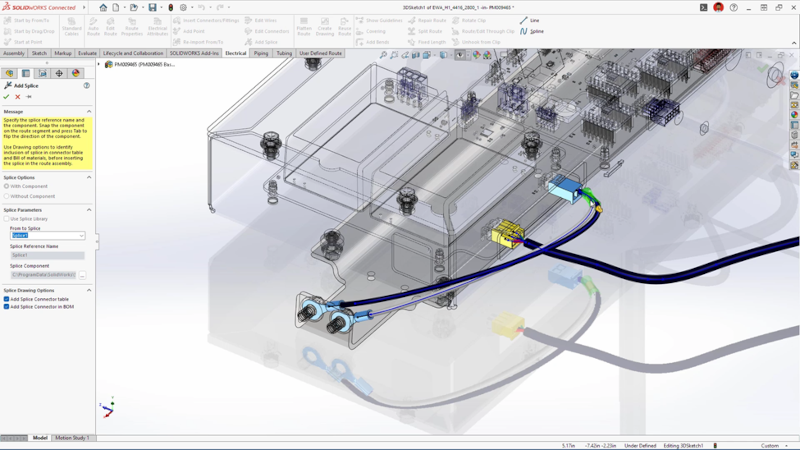
Visuelle Anleitung für die einfachere Platzierung von elektrischen Spleißen
Bieten Sie eine visuelle Anleitung für die Platzierung von Spleißen und anderen elektrischen Inline-Geräten in Kabelbaumsegmenten. Mithilfe importierter Von-Bis-Verbindungsinformationen werden Kabelbaumsegmente, die sich für die Platzierung eines Spleißes oder eines anderen elektrischen Inline-Geräts eignen, hervorgehoben, um die Platzierung des Geräts anzuleiten. Dadurch wird die Platzierung von Spleißen und Inline-Komponenten einfach und präzise.
8. Optimierte ECAD/MCAD-Zusammenarbeit und -Konstruktion
Stärken Sie die Zusammenarbeit zwischen ECAD und MCAD, indem Sie die Verfolgung von Eltern-Kind-Daten und die Möglichkeit verbessern, MCAD-Änderungen vor der ECAD-Implementierung zu überprüfen und rückgängig zu machen.
Unterstützung für Eltern-Kind-Beziehungen in IDX 3.0
Pflegen Sie die Eltern-Kind-Beziehung bei der Verwendung von IDX-Dateien mit der Möglichkeit, über- und untergeordnete Daten – einschließlich Bestückungs- und Sperrbereichen, PTH- und NPTH-Details – zur Verbesserung der Nachverfolgbarkeit zu speichern und zu verfolgen.
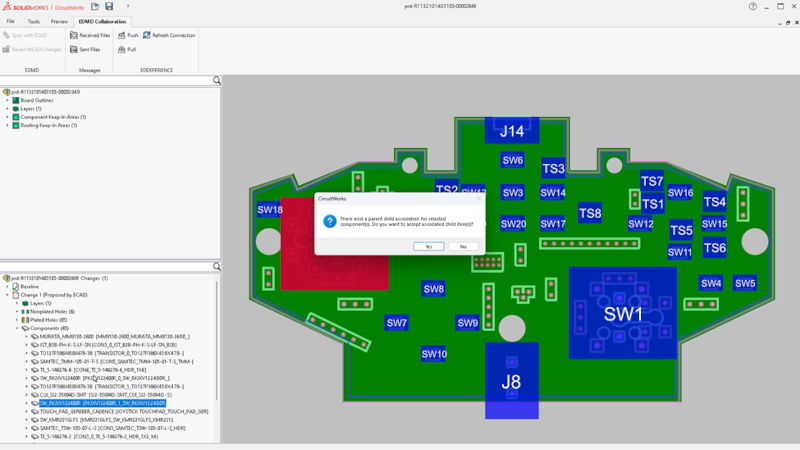
Möglichkeit zum Überschreiben vorheriger Übertragungen
Bei Verwendung von CircuitWorks können Sie MCAD-Änderungen vor endgültigen ECAD-Aktualisierungen überprüfen und rückgängig machen, indem Sie die vorherige Übertragung in IDX 3.0 überschreiben.
9. EFFIZIENTERES RENDERING IN SOLIDWORKS VISUALIZE
Produzieren Sie naturgetreuere Renderings mit größerer Klarheit dank verbesserter Tessellierungssteuerung und der Option, den Denoiser im CPU-Modus zu verwenden.
Verbesserte Tessellierungssteuerung
Optimieren Sie Geometriequalität und -leistung mit der Tessellierungssteuerung und schnelleren Importgeschwindigkeiten.
Zusätzlich zu den allgemeinen Verbesserungen der Importleistung haben Sie jetzt mehr Kontrolle über die Importqualität, mit zusätzlichen Optionen, mit denen Sie Modelle höherer Qualität schneller importieren können.
Denoiser im CPU-Modus ausführen
Erstellen Sie qualitativ hochwertige Renderings schneller und in weniger Durchgängen mit der Möglichkeit, den Denoiser im CPU-Rendermodus zu aktivieren.
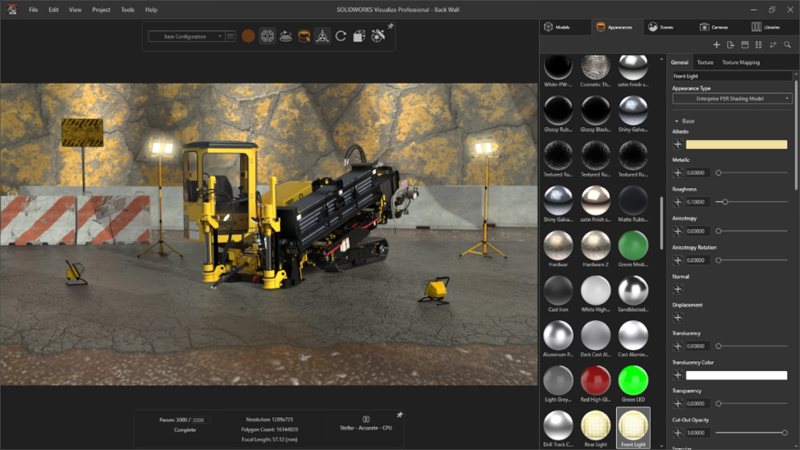
PBR-Materialien für glTF- und USDZ-Dateien importieren
Optimieren Sie die Erstellung von Renderings aus importierten Modellen mit Unterstützung für PBR-Materialien in USDZ- und glTF-Dateiformaten.
10. PRODUKTIVERES IMPORTIEREN/EXPORTIEREN
Beschleunigen Sie den Workflow durch direkten Paketexport direkt aus dem Dialogfeld „Freigeben“, sparen Sie Zeit, indem Sie Zeichnungen selektiv in Exportpakete aufnehmen, und vereinfachen Sie komplexe importierte Mehrkörper-Teile mit erweiterten Auswahlwerkzeugen.
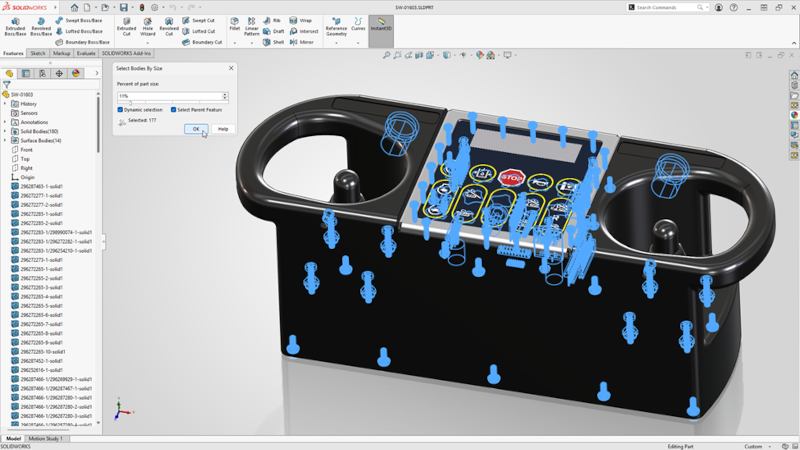
Auswahlfilter für eine große Anzahl von Feature-Körpern
Vereinfachen Sie komplexe Mehrkörper-Teile effizienter, indem Sie erweiterte Auswahlwerkzeuge verwenden, um Körper basierend auf Ähnlichkeit oder Größe zu isolieren und zu verwalten.
Dateien mit dem Befehl „Als Paket exportieren“ aus dem Menü „Teilen“ freigeben
Teilen Sie Baugruppen, die auf der 3DEXPERIENCE Plattform gespeichert wurden, mit der Option „Als Paket exportieren“ im Dialogfeld „Teilen“.
Zeichnungen im Exportpaket ausschließen
Steuern Sie, welche Zeichnungen beim Exportieren von Datenpaketen eingeschlossen oder ausgeschlossen werden sollen.
Laden Sie diesen Flyer herunter, um diese Verbesserungen immer griffbereit zu haben, und erfahren Sie hier, was in anderen SOLIDWORKS 2026 Lösungen neu ist.