SOLIDWORKS パワーユーザー向けガイドブックを公開!:すべてを変える設定


ほとんどのSOLIDWORKSユーザーと同様に、私もワークフローをよりスムーズかつ効率的にするためのお気に入りの設定を持っています。中には非常に分かりやすい設定もあれば、少し分かりにくいものの、大きな効果を発揮する設定もあります。
矢印キーの機能を変更する
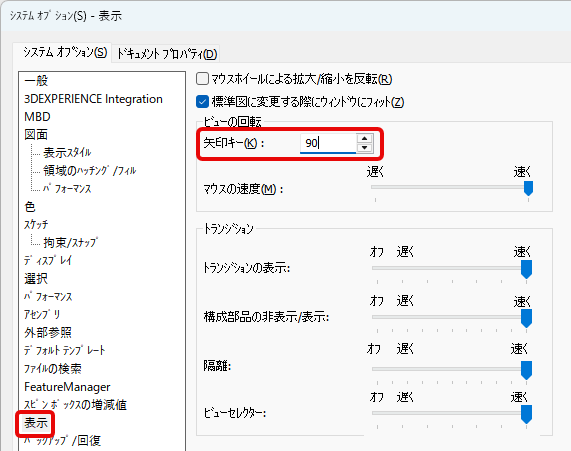
デフォルトでは、矢印キーの角度は15度に設定されています。私にはこれがどうも納得できませんでした。そこで、矢印キーの角度を90度に設定しました。こうすることで、キーボードの矢印キーを押すだけで、ビューを正面、上面、下面、背面へと素早く切り替えることができます。部品の向きを確認したり、フィーチャーを誤って反転させていないか確認したり、コンポーネント間の適合性をキーボードの矢印キーだけで素早くチェックしたりできます。楽しくて、しかも速いです。
これらの設定を見つけるには、「ツール」>「オプション」を選択します。「表示」を選択し、「矢印キー」の設定を変更してください。
ビューツールバーをカスタマイズする
新規ユーザーはビューの切り替えに苦労することが多いですが、経験豊富なユーザーでもイライラすることがあります。表示ウィンドウ上部にあるビューツールバーを少し調整するだけで、よく使うツールに簡単にアクセスでき、よりスムーズな表示操作が可能になります。
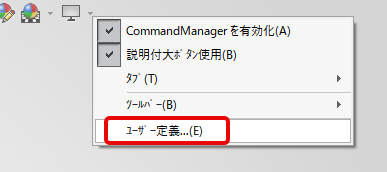
表示ツールバーを右クリックして、[カスタマイズ]を選択します。
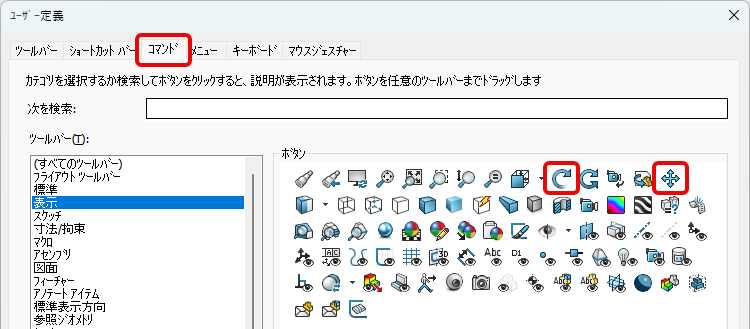
「コマンド」タブを選択します。左側のペインで「表示」ツールバーをハイライト表示します。パンツールとオービットツールをツールバーにドラッグアンドドロップします。
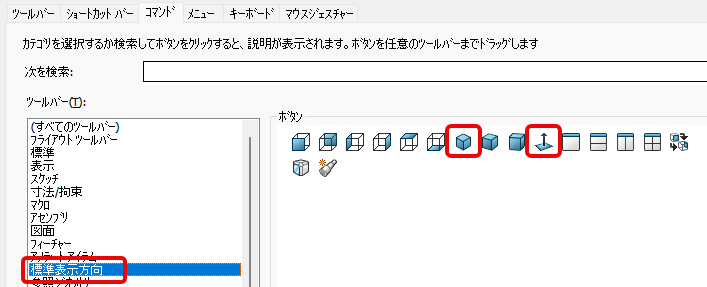
左側のペインで「標準ビュー」ツールバーを選択します。デフォルトのアイソメトリックビューと「法線方向」ツールをツールバーにドラッグアンドドロップします。
このダイアログが開いている間に、ツールバーを選択し、お気に入りのツールを標準ツールバーにドラッグ&ドロップしてください。私は通常、計測ツールと質量特性ツールを追加します。
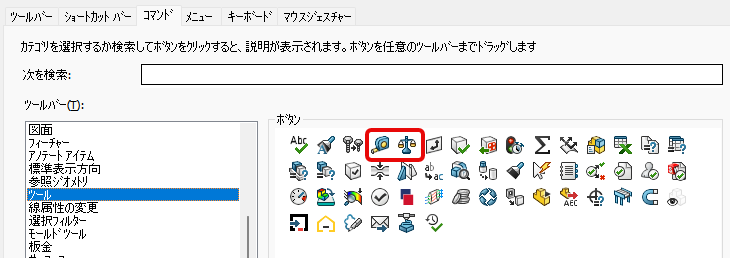
よく使うツールを検索して、リボンまたはツールバーに追加できます。変更内容に問題がなければ、「OK」をクリックしてください。
私のカスタマイズしたビューツールバーは次のようになります。

私のカスタマイズした標準ツールバーは次のようになります。

「名前を付けて保存」ツールと「計測・質量特性」ツールを追加しました。これらのツールに簡単にアクセスできることで、作業効率が向上します。
入力次元値を有効にする
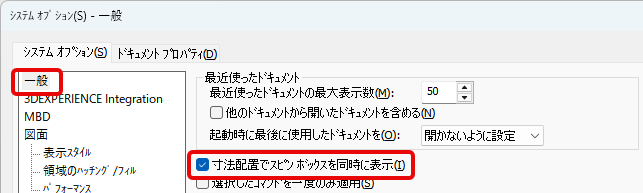
以前はデフォルトでオフになっていましたが、SOLIDWORKSの最新バージョンではその誤りに気づいたようです。ただし、寸法を配置した後にその値を変更するためにクリックする必要がある場合は、マウスのクリックを数回減らすことができます。
「ツール」>「オプション」を選択します。「一般」タブを選択し、「寸法値の入力」を有効にします。 これで、寸法を配置するたびに、目的の値を入力できる小さなダイアログが表示されます。
スケッチ作成時とスケッチ編集時に自動回転する
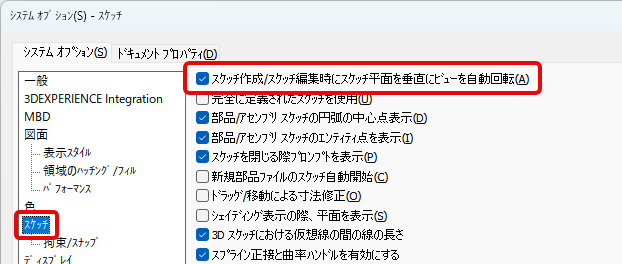
時には、些細なことが生活をずっと楽にしてくれることがあります。新しいスケッチを配置するために面を選択し、右クリックして「新規スケッチ」を選択します。次に、スケッチを開始できるように、部品を回転させてスケッチの正投影図または平行投影図を表示する方法を考えなければなりません。
代わりに、SOLIDWORKSに、新しいスケッチを開始したり既存のスケッチを編集したりするたびに、通常のビューを表示するように指示することができます。
「ツール」>「オプション」を選択します。「スケッチ」タブを選択し、「スケッチ平面に垂直なビューを自動回転」を有効にします。
ほら!これでスケッチへの移行がスムーズになり、目的の作業に直接取り掛かることができます。
バックアップと自動復元を有効にしましょう(後悔する前に)
私はこれらのオプションを「運試し」設定と呼んでいます。実際、SOLIDWORKSは他のソフトウェアと同様にクラッシュする可能性があります。頻繁ではありませんが、もしクラッシュするとすれば、締め切り直前でしょう。これらのガイドラインに従っておけば、未来のあなたはきっと感謝するはずです。
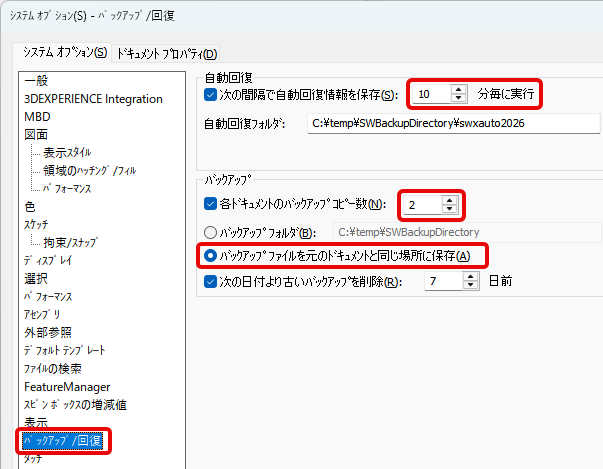
SOLIDWORKSには自動保存機能はありません。代わりに、私が「自動通知機能」と呼んでいるものがあります。ソフトウェアが小さな吹き出しを表示し、一定間隔で保存を促します。どのくらいの頻度で通知を受け取りたいですか?どのくらいの作業量が失われても構いませんか?デフォルトでは10分ごとに通知されます。多くのユーザーは10分が長すぎると気が散ると感じているため、15分ごと、または30分ごとに設定できます。
リマインダーの頻度を設定するには、オプションダイアログの「メッセージ」→「エラー」→「警告」に移動してください。
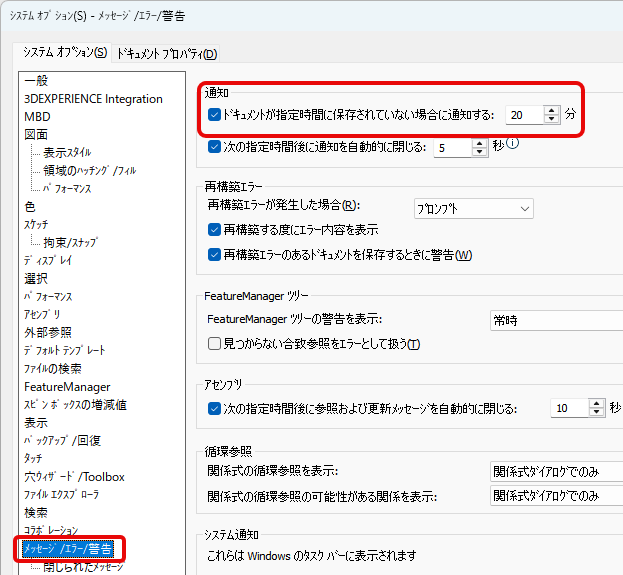
同時に、バックアップ/リカバリオプションも確認してください。SOLIDWORKSには自動リカバリ設定もあります。
自動回復と自動保存(バックアップとも呼ばれます)は、それぞれ異なる目的で使用されます。自動回復は 、予期せぬクラッシュ後にファイルを復元するために一時データを取得するセーフティネットとして機能します 。一方、バックアップは 保存時にファイルのコピーを作成し、 以前のバージョンに戻せるようにします。自動回復ファイルは一時的なもので、通常の保存時に削除されますが、バックアップは永続的に保存されるアーカイブコピーです。私は、バックアップコピーを元のドキュメントと同じフォルダに保存することで、ファイルの場所を簡単に見つけられるようにしています。
また、各ドキュメントに保存するバックアップファイルの数も制限しています。ストレージ容量には限りがありますから。通常はプロジェクトの節目ごとにアーカイブしているので、バックアップファイルにアクセスするのは、ファイルが破損したり、深刻な問題が発生したりした場合に限られます。
「再構築時の検証」を有効にする(本格的な作業の場合)

アセンブリまたはモデルに変更を加えたら、「再構築」をクリックするか、Ctrl+Bを押して変更内容を確認します。
次の再構築を実行する前に、[ツール] > [オプション] に移動します。[パフォーマンス] を選択し、[再構築時の検証] を有効にします。
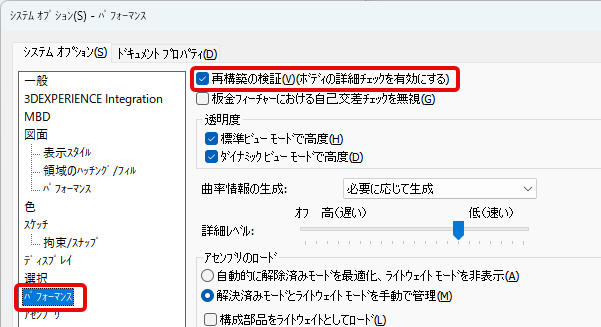
これにより、SOLIDWORKSは再構築時にジオメトリを適切に検証するようになり、すべてが正常であると想定しなくなります。
再構築処理は若干遅くなるものの、後続の機能に重大な影響を与える可能性のある隠れたジオメトリエラーを検出できる。
生産作業や複雑な部品を扱う場合は、オンにしてください。ブラウザに赤い警告が表示されたり、スケッチやフィーチャーに問題が発生したことを知らせる黄色のインジケーターが表示されたりするのは誰にとっても好ましいことではありません。しかし、フィーチャーに問題が発生した場合は、できるだけ早く知りたいものです。
何をするにしても、エラーを無視するのは危険です。多くの場合、不要な制約やメイトを削除することでエラーを修正できます。
「エラー発生時に機能再構築を停止する」を有効にする
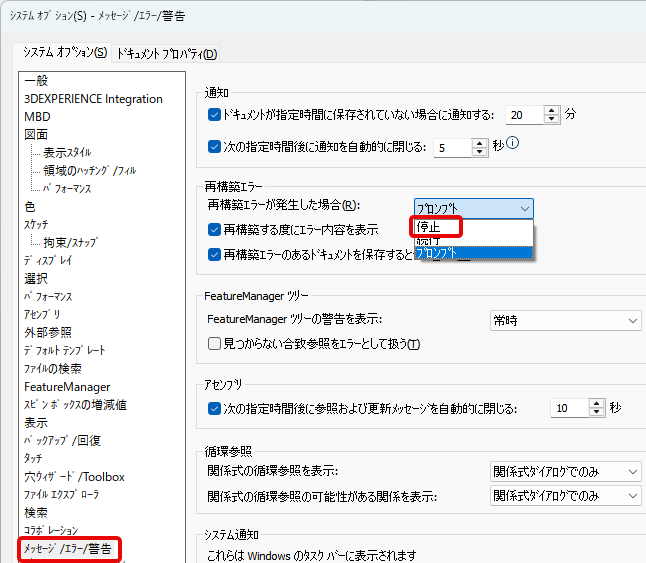
SOLIDWORKSはデフォルトではエラー発生後も再構築を試み続けます。そのため、30個もの赤いフィーチャーが連鎖的に発生することがよくあります。
早めに処理を止めることで、デバッグがはるかに容易になります。原因不明の箇所を追いかけるのではなく、根本原因を修正できるからです。
ツール > オプションを選択します。左側のパネルで「メッセージ/エラー/警告」タブをハイライト表示します。「再構築エラー」の下にあるドロップダウンメニューで、「再構築エラーが発生したら停止」を選択します。これにより、SOLIDWORKSは再構築を停止し、作業を続行する前に適切な修正を行うよう要求します。特に大規模で複雑なアセンブリを扱っている場合、この変更は最初は煩わしく感じるかもしれませんが、長期的には時間の節約になり、設計上の落とし穴を把握できるようになります。
画質調整(パフォーマンス優先)
「ツール」>「オプション」>「ドキュメントのプロパティ」>「画像品質」を選択してください。
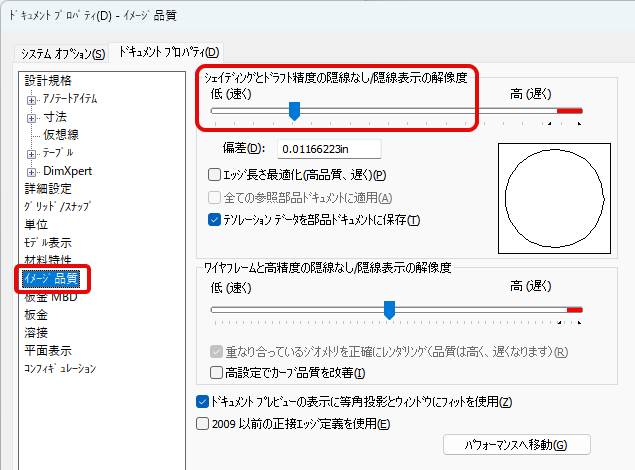
シェーディングとドラフト品質(HLR/HLV)のスライダーを少し左にスライドさせてください(完全に左にスライドさせる必要はありません)。レンダリングレベルのビジュアルを作成する場合を除き、中程度の値に設定してください。デフォルト設定は必要以上に高い場合が多く、大規模なアセンブリの処理速度を低下させる可能性があります。
画質を下げれば、グラフィック処理速度が向上します。GPUも喜ぶでしょう。
この設定はドキュメント固有のものなので、ご自身で、またアセンブリテンプレートでも調整することをお勧めします。そうすることで、新しいドキュメントを開くたびに調整する必要がなくなります。
デフォルトのテンプレートと単位を変更する
これは些細なことのように思えるかもしれないが、重要なことだ。
「ツール」>「オプション」>「システムオプション」>「既定のテンプレート」の順に選択してください。
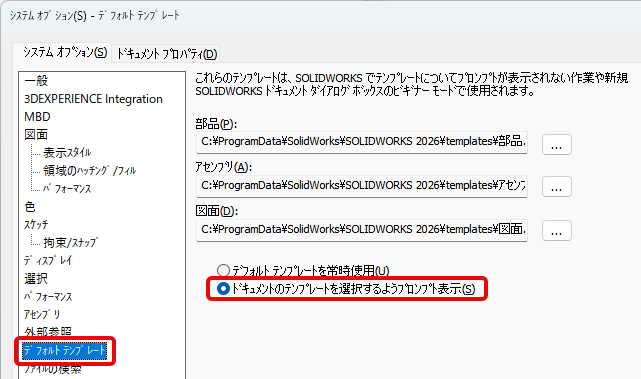
普段は「ユーザーにドキュメントテンプレートの選択を促す」設定にしています。これは、クライアントや単位(ヤード・ポンド法/メートル法)を頻繁に切り替えるためです。ただし、オフィス環境で特定の部品、図面、組立図テンプレートのみをすべてのプロジェクトで使用する場合は、各テンプレートタイプの場所を参照して、目的のテンプレートを選択します。
これを早めに行わないと、単位の間違いや書式の誤りを絶えず修正する必要が出てきます。
テンプレートを設定し、必要なデフォルトファイルを割り当てることで、一貫性を維持し、効率を向上させることができます。
確認コーナーをオンにする
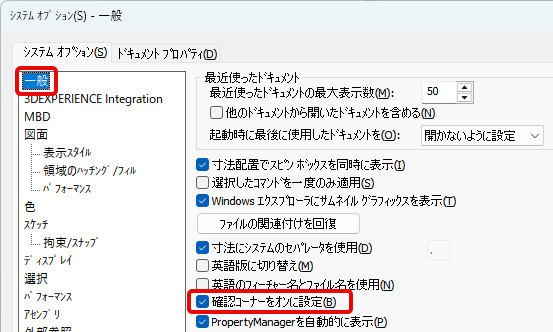
確認コーナーとは、グラフィックウィンドウの右上隅に表示される、よく知られたシンボルです。

緑色のチェックマークまたは赤色の×印が表示されます。アクティブなスケッチを使用している場合は、確認コーナーについてよくご存知のはずです。
確認コーナーが表示されない場合は、「ツール」>「オプション」を選択してください。「システムオプション」タブを開き、「一般」タブを選択して「確認コーナーを有効にする」をクリックしてください。
成功のための環境
設定を変更するのにかかる時間はほんの数分ですが、それによって何時間ものイライラを解消できます。この記事では、SOLIDWORKSの操作性を向上させるための基本的なシステムおよびドキュメントオプションについて、簡潔に解説します。さらに、これであなたもパワーユーザーとしての自慢の種を手に入れることができます。

SOLIDWORKS
Latest posts by SOLIDWORKS (see all)
- 企業間データ共有のお悩みを解消!SOLIDWORKS Design で実現する、安全で強固な企業間のコラボレーション - 2026-10-16
- 新たな進化で、高度な分析要件まで解析可能に!SOLIDWORKS Simulation Roles新機能 - 2026-09-30
- 製造業者の52%が発売日を守れない⁈ その理由と、PLMがそれを解決する方法 - 2026-09-17