3DEXPERIENCE PlatformでSOLIDWORKSライブラリをセットアップ


デザインライブラリ、溶接プロファイル、板金ゲージテーブルなどのSOLIDWORKSライブラリを3DEXPERIENCEプラットフォームに一元管理することで、チームの連携が維持され、ローカル環境設定による問題が軽減され、共有コンテンツへのアクセスをコントロールできるようになります。この設定により、チーム内のすべてのSOLIDWORKSユーザーが、手動で設定することなく、標準化されたライブラリを自動的に参照できるようになります。
ここでは、これらのライブラリをプラットフォームに保存してリンクするプロセスを解説するだけでなく、管理者が組織全体に設定を展開する方法についても説明します。
3DEXPERIENCEプラットフォームでライブラリを管理する理由
SOLIDWORKSライブラリには、チームが日々使用する再利用可能なコンポーネント、テンプレート、構成データが含まれることがよくあります。これらのライブラリを各ローカル環境に保存してしまうと、不整合、バージョンの不一致、時間の無駄が生じる可能性があることを認識しておくべきです。
ライブラリを3DEXPERIENCEプラットフォームで管理することによって、次のことが可能になります。
- 成熟度追跡とリビジョン管理
- ユーザーごとの手動設定の回避
- チーム間の一貫性と拡張性の確保
- 共有テンプレートとリソースの一括更新
以下の手順に従って、コンテンツのアップロードとリンク設定を始めましょう。
ステップ1:SOLIDWORKSデザインライブラリを3DEXPERIENCEに保存する
まず、ローカルのデザインライブラリのコンテンツを3DEXPERIENCEプラットフォームに移動します。
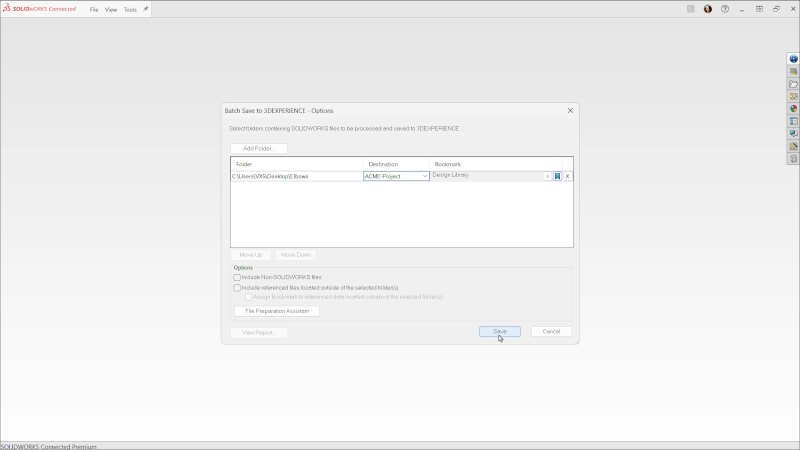
SOLIDWORKSセッションから、ローカルのデザインライブラリフォルダを参照します。個々のアイテムを右クリックして「3DEXPERIENCEに保存」を選択するか、「バッチ保存」を使用してフォルダを一括アップロードします。保存中に、コンテンツをコラボレーティブスペース(共同作業スペース)に割り当て、ブックマークを使用して整理すると、後々とても便利です。
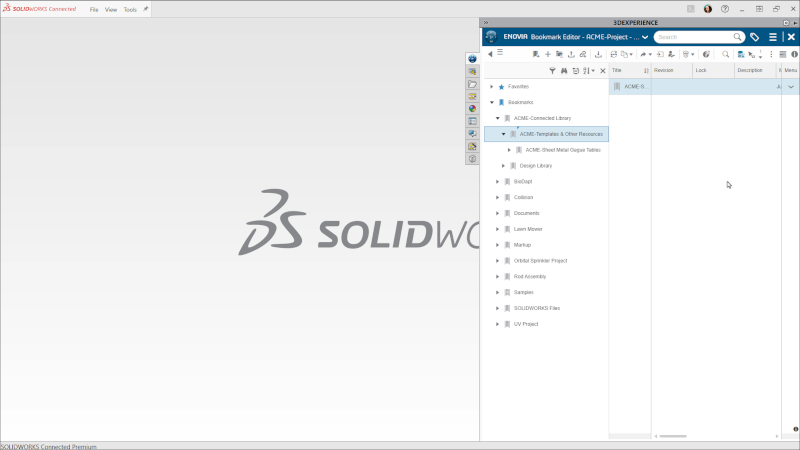
バッチ保存では、フォルダ構造が組み込まれた形でブックマークとして保持されます。ライブラリにルーティングなどのサブフォルダが含まれている場合は、サブブックマークとして再作成されるため、使い慣れた直感的なナビゲーションが可能になります。
ステップ2:SOLIDWORKS内でデザインライブラリをリンクする
コンテンツが保存されたら、デザインライブラリをSOLIDWORKSに接続できます。
SOLIDWORKS内で、「ツール」>「オプション」>「システムオプション」>「ファイルの場所」を選択します。「フォルダの表示対象」で「デザインライブラリ」を選択し、「追加」をクリックします。ダイアログボックスで「3DEXPERIENCEから選択」をクリックします。利用可能なブックマークのリストが表示されます。先ほど保存したブックマークを選択して確定します。
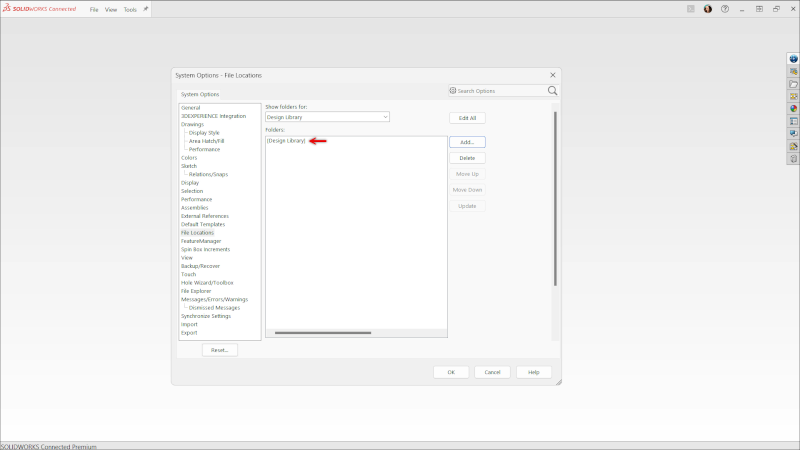
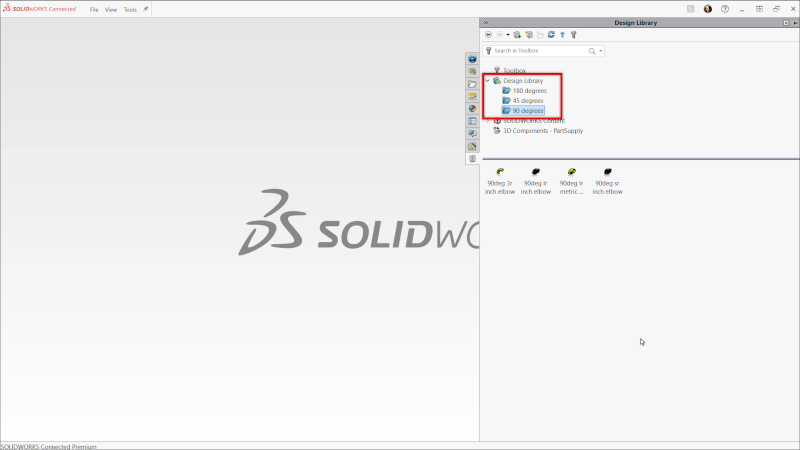
これで、ライブラリはタスクパネルの「デザインライブラリ」タブに表示され、プラットフォームに接続されていることを示す青いバインダーアイコンが表示されます。ユーザーは、ローカルに保存されているかのようにライブラリコンテンツを参照および使用できます。
ステップ3:その他のライブラリコンテンツの管理(溶接プロファイル、ゲージテーブル)
デザインライブラリに加えて、溶接プロファイルや板金ゲージテーブルなどのリソースもプラットフォーム上に保存して管理できます。
開始するには、3DEXPERIENCE プラットフォームにログインするか、SOLIDWORKS で MySession(マイセッション)を開き、コンパスからBookmark Editor(ブックマークエディター)を起動します。新しいブックマーク(例:「会社テンプレート」)を作成し、「溶接プロファイル」や「板金テーブル」などのサブブックマークを追加します。その後、関連ファイルをサブブックマークに直接ドラッグ&ドロップするか、フォルダーアップロードツールを使用してアップロードします。これらのテンプレートは一元管理され、いつでも簡単に更新できるようになります。
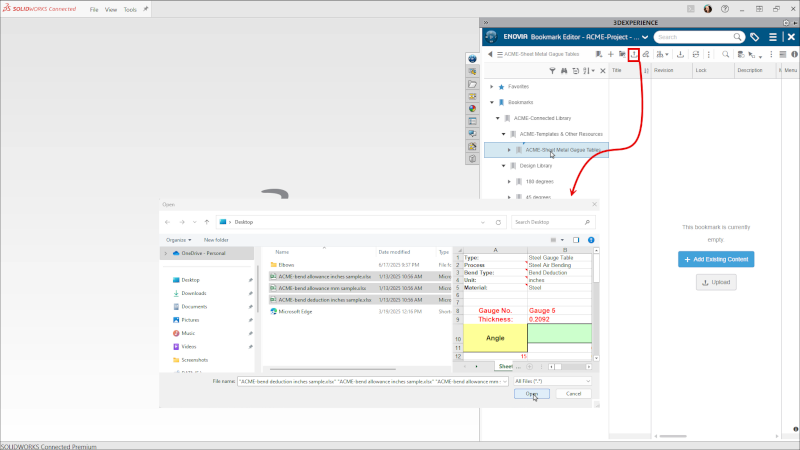
ステップ 4: SOLIDWORKS で追加ライブラリをリンクする
追加コンテンツ(溶接プロファイルなど)をリンクするには、SOLIDWORKS で [ツール] > [オプション] > [システムオプション] > [ファイルの場所] に戻ります。
ドロップダウンから関連するライブラリの種類(例:溶接プロファイル)を選択し、[追加] をクリックします。[3DEXPERIENCE から選択] を選択し、適切なブックマークを指定します。これで、溶接や板金部品を作成する際に、ユーザーは公式に一貫管理されたバージョンを参照できるようになります。
ステップ5:管理者ガイド – ライブラリ設定の全ユーザーへの展開
各ユーザーが手動でシステムを設定する手間を省くため、管理者はSOLIDWORKS設定管理者ツールを使用して設定をパッケージ化し、チーム全体にプッシュすることができます。これにより、すべてのユーザーが正しいライブラリパスを参照できるようになります。
設定のエクスポートとロック
- SOLIDWORKSインストールディレクトリ(\Program Files\Dassault Systemes\SOLIDWORKS 3DEXPERIENCE\SOLIDWORKS)からexeを開きます。
- ダイアログで、「このコンピュータからSOLIDWORKS 2025オプションをインポート」を選択します。
- 「システムオプション」で「ファイルの場所」を選択します。リンクしたすべてのコンテンツ(デザインライブラリ、溶接プロファイルなど)のチェックボックスをオンにし、ロックアイコンを使用してユーザーが変更できないようにします。
- 次の画面では、サポートの連絡先情報を(オプションで)追加し、設定の適用方法を選択します。
- ユーザーがSOLIDWORKSを起動するたび(推奨)
- 「ロックオプションを適用」を有効にする
- 「ユーザーがロックされたオプションを上書きできるようにする」を無効にして、一貫性を保つ
- 設定を.sldsettingsファイルとして保存する
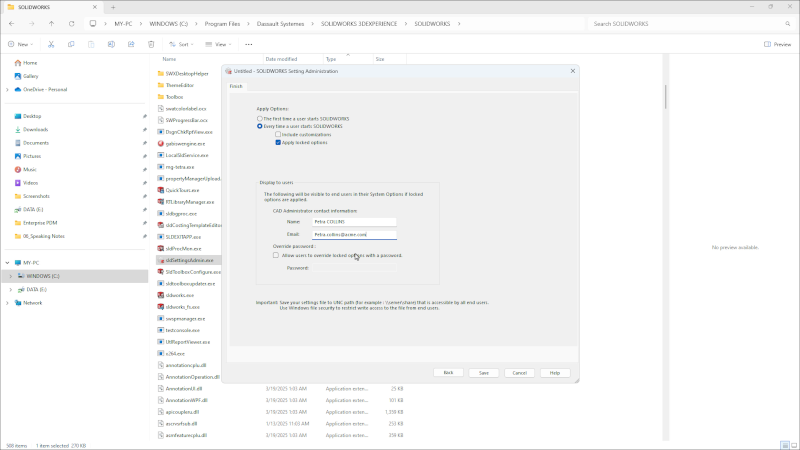
設定ファイルを3DEXPERIENCE Platformにアップロードする
設定ファイルをアップロードして、プラットフォーム上のすべてのユーザーに適用できるようにします。
- 管理者としてログインし、CompassからPlatform Managerロールを開きます。
- Collaborative Space Control Center(コラボレーションスペースコントロールセンター)を起動します。
- 「共通機能」で「CADコラボレーション」を選択します。
- 「SOLIDWORKS」を選択し、「設定」>「リソース」>「CAD設定」に進みます。
- 「CAD設定ファイルのアップロード」ボタンを使用して.sldsettingsファイルをアップロードし、「適用」をクリックします。
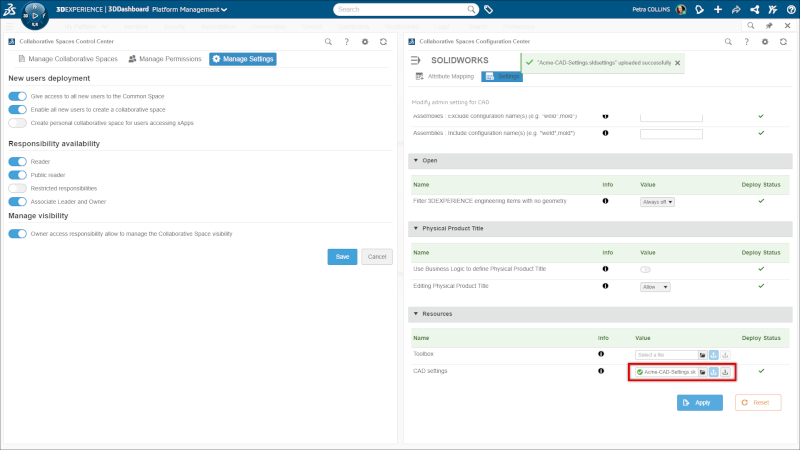
これにより、同じプラットフォームコンテキストで作業するすべてのユーザーにロックされた設定が適用され、常に同じライブラリ構造に接続されるようになります。
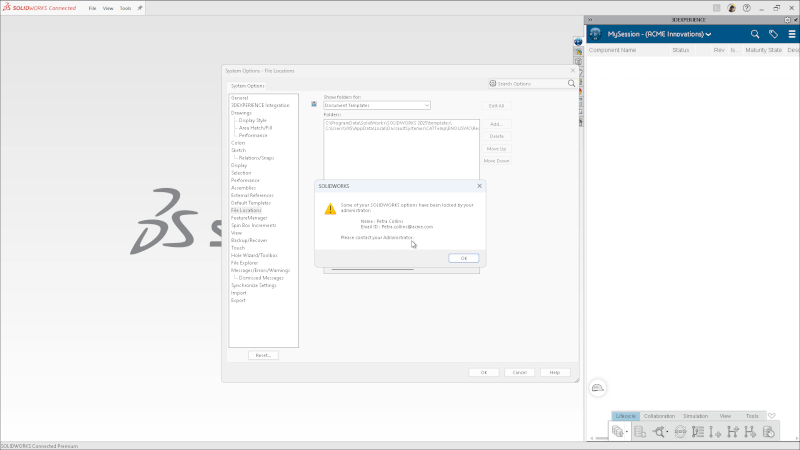
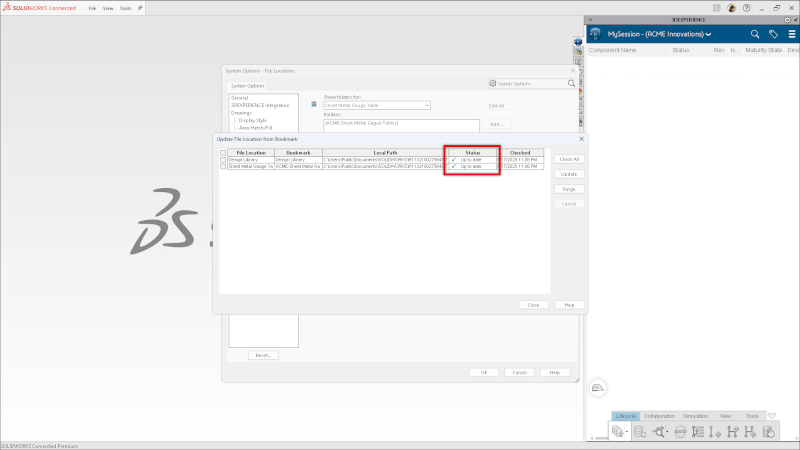
さらに、ユーザーはライブラリのステータスを確認し、最新情報を入手することで、ライブラリが同期され最新の状態であることを確認できます。ライブラリの更新はすべてバックグラウンドで自動的に更新され、ユーザーが必要に応じて更新することもできます。
このブログで説明されている手順については、以下のビデオでもご確認いただけます。
詳細については、https://help.solidworks.com/2025/japanese/solidworks/install_guide/c_settings_administrator_tool.htm をご確認ください。

SOLIDWORKS
Latest posts by SOLIDWORKS (see all)
- 📣CSWE試験料が今だけ50%OFF!(10月末日まで) - 2025-10-03
- 本日登録開始!つながる未来への一歩を踏み出す、設計者の祭典!【3DEXPERIENCE WORLD JAPAN 2025】 - 2025-10-01
- 鳥人間コンテスト - 2025-09-25